


前言
最近在研究Dujiao-Next自动发货系统,发现它作为独角数卡的下一代产品,不仅采用了高性能的 Golang 架构,界面也变得非常现代化和高级化,变得很好看。我觉得这个东西挺有意思的,配置起来也很简单,于是今天打算写一篇详细的搭建教程,分享给同样感兴趣的朋友。
本教程只提供如何搭建,关于支付接入的问题本教程不会提及,我也是才研究几个小时而已,关于支付的接入有机会在和大家聊聊。(其实是自己不懂罢了,还在学习中)
什么是DuJiao-Next?
Dujiao-Next 是一个开源的数字产品商务系统。它包括后端 API、用户店铺、管理控制台和官方文档。其官方Github页面是 https://github.com/dujiao-next 。根据官方的Github页面,可以知道DuJiao-Next自带完美的自动交付流,支持多种支付集成,而且无论是游客下单还是老顾客下单都非常顺手,是一款比较现代化的发卡系统。
下图是一个使用DuJiao-Next搭建的一个发卡网页:
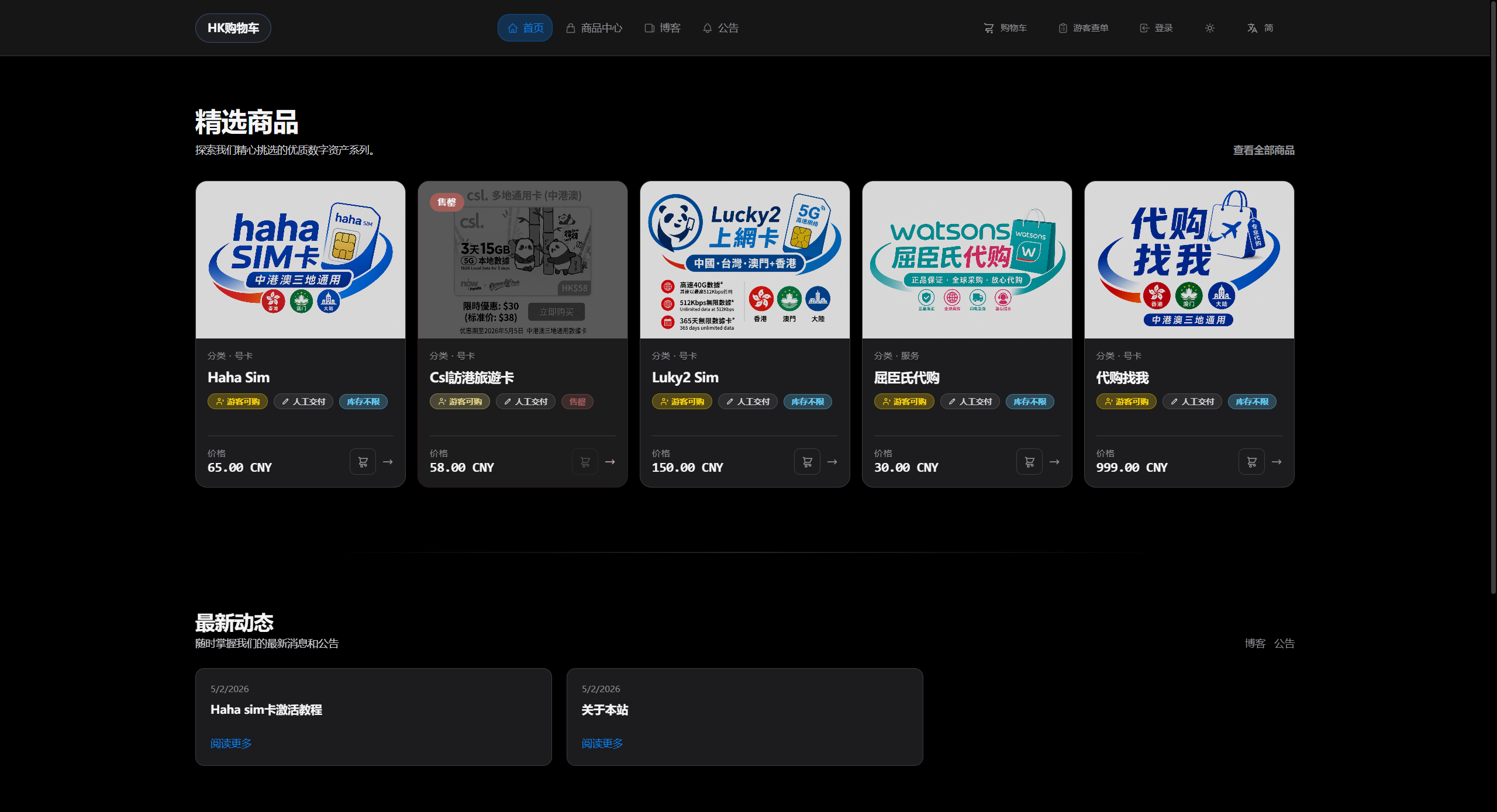
自带博客文章系统,且支持在页面最下面添加其他网站的外链(这个站长没加)
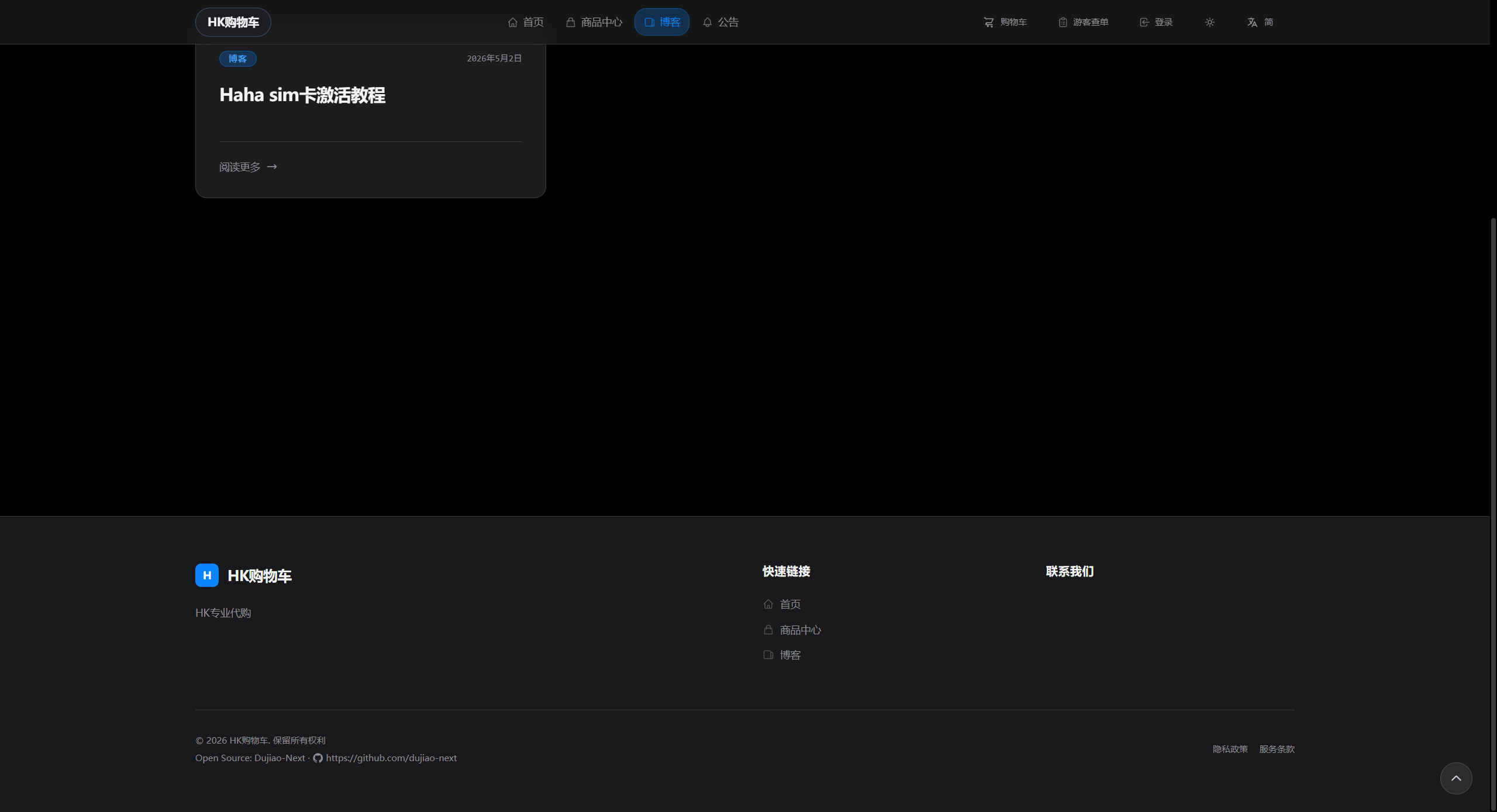
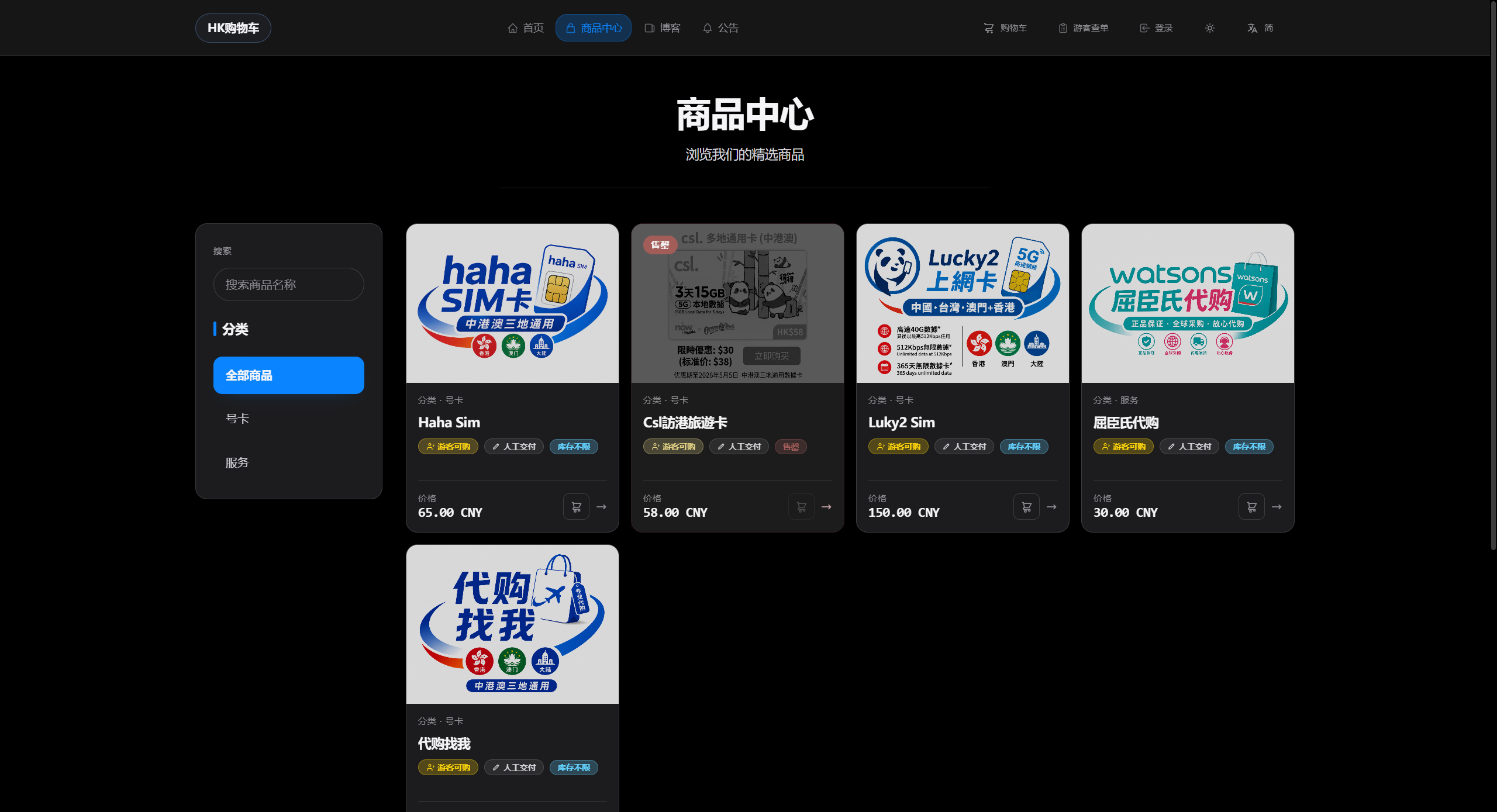
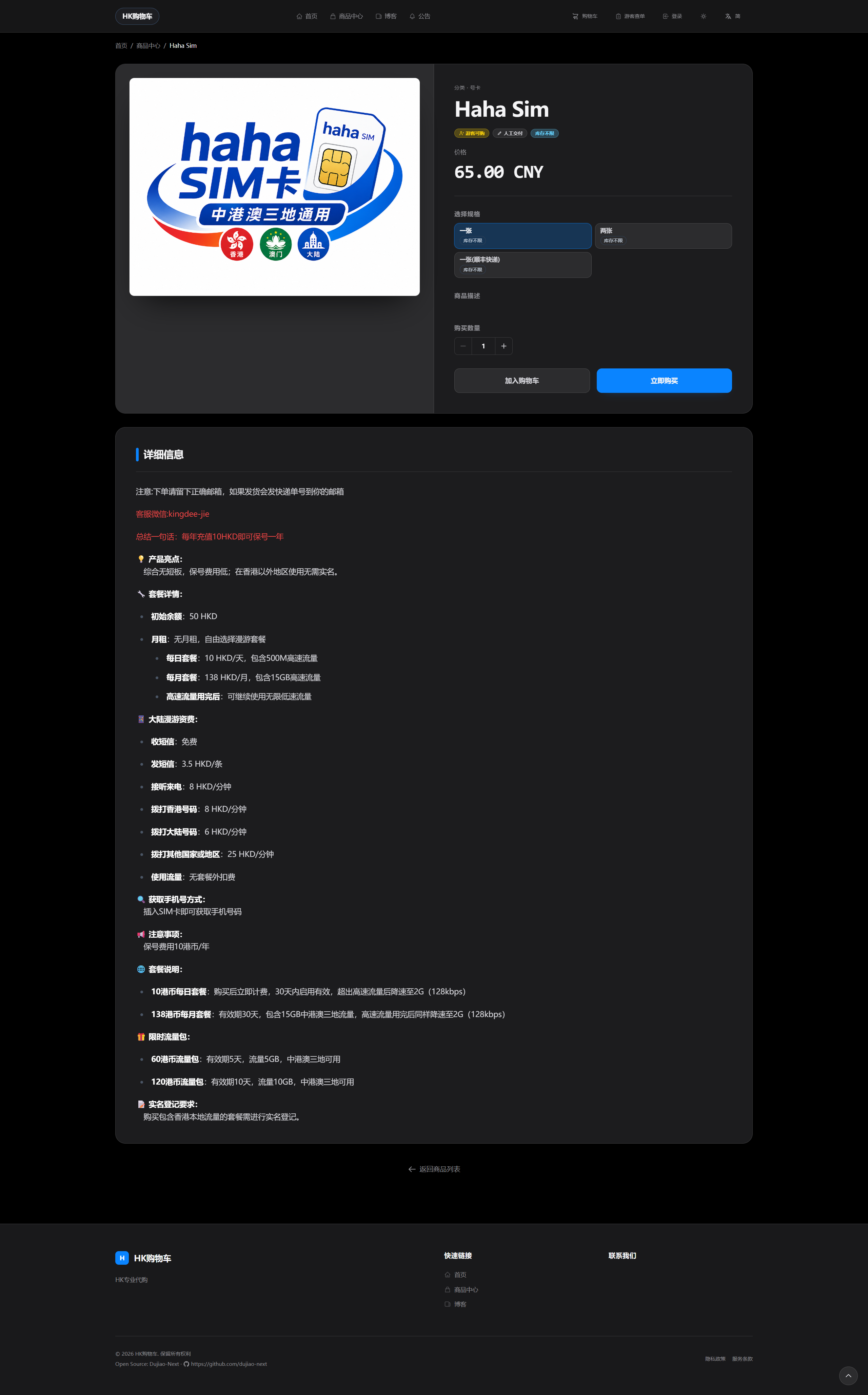
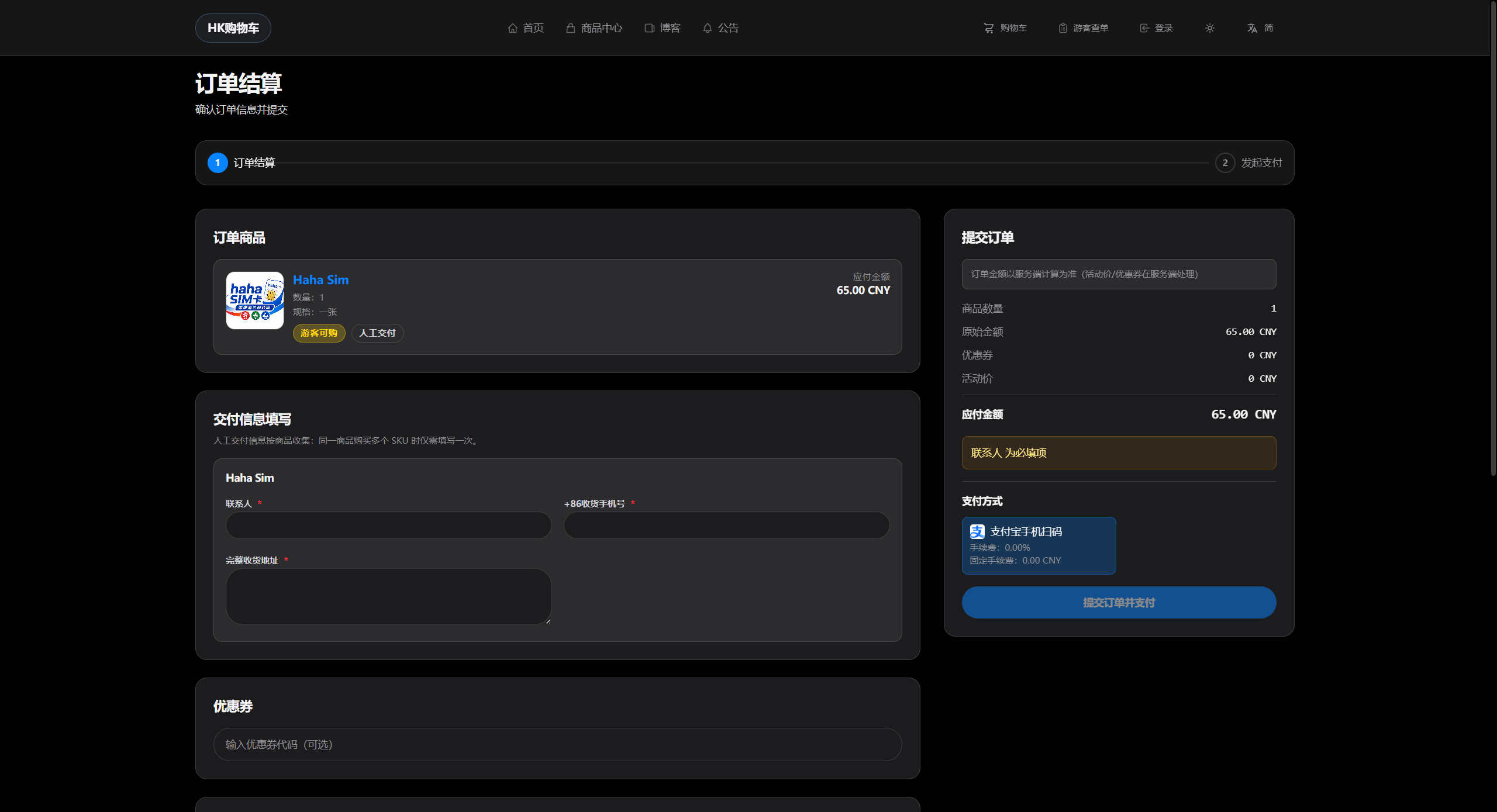
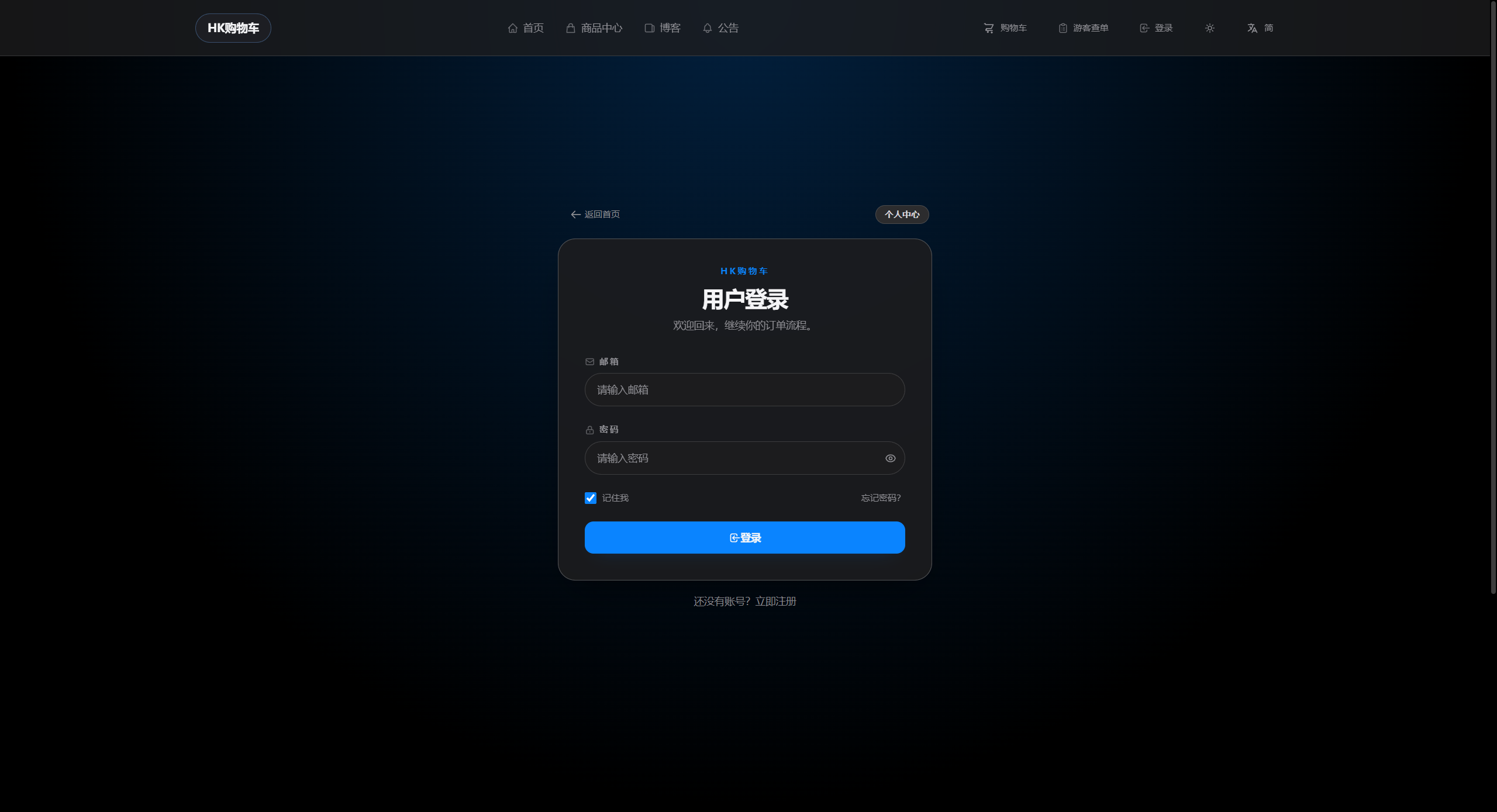
其他页面预览:
准备环境
本次教程我们将使用1panel的可视化VPS管理面板来搭建,使用1Panel搭建Dujiao-Next的最大好处就是可视化与容器化。在开始之前,请确保你已经准备好了以下“全家桶”:
1. 基础硬装
-
VPS 服务器:建议配置1核/1G内存以上。系统推荐安装主流的 Linux 发行版(如 Debian 11+ 或 Ubuntu 22.04+)。
-
域名:准备一个域名并完成 A 记录解析。建议直接解析到你的 VPS IP,因为后续我们需要通过 1Panel 申请 SSL 证书。
该域名需要设置三个子域名,一个用于用户端(前端),一个用于API端,一个用于管理员管理端。该三个域名都需要解析到你的VPS IP。
2. 安装 1Panel 面板
如果你的服务器还是“白板”,请先执行以下命令安装 1Panel(以官方稳定版为例):
Bash
curl -sSL https://resource.fit2cloud.com/1panel/package/quick_start.sh -o quick_start.sh && bash quick_start.sh
3. 1Panel 内部软件准备
进入1Panel后,请在 应用商店 中提前安装好以下运行环境:
-
OpenResty(或 Nginx):用于网站的反向代理和 HTTPS 证书管理。
-
MySQL(建议 5.7 或 8.0):用于存储商品信息、订单数据和系统设置。
4. 开放端口
请在 1Panel 的【主机】->【防火墙】中,确保以下端口已开启:
-
80 / 443:网站访问必备。
-
1Panel 面板端口:通常是你安装时定义的端口(如 8888)。
-
Dujiao-Next 运行端口:如果你打算直接映射端口,记得提前规划好。
脚本介绍
这一次安装使用的脚本是来自 作者: LangGe Telegram: @luoyanglang 的独角 Next 运维脚本,其将大部分原本较为繁琐的操作自动化,大大降低了安装的难度。
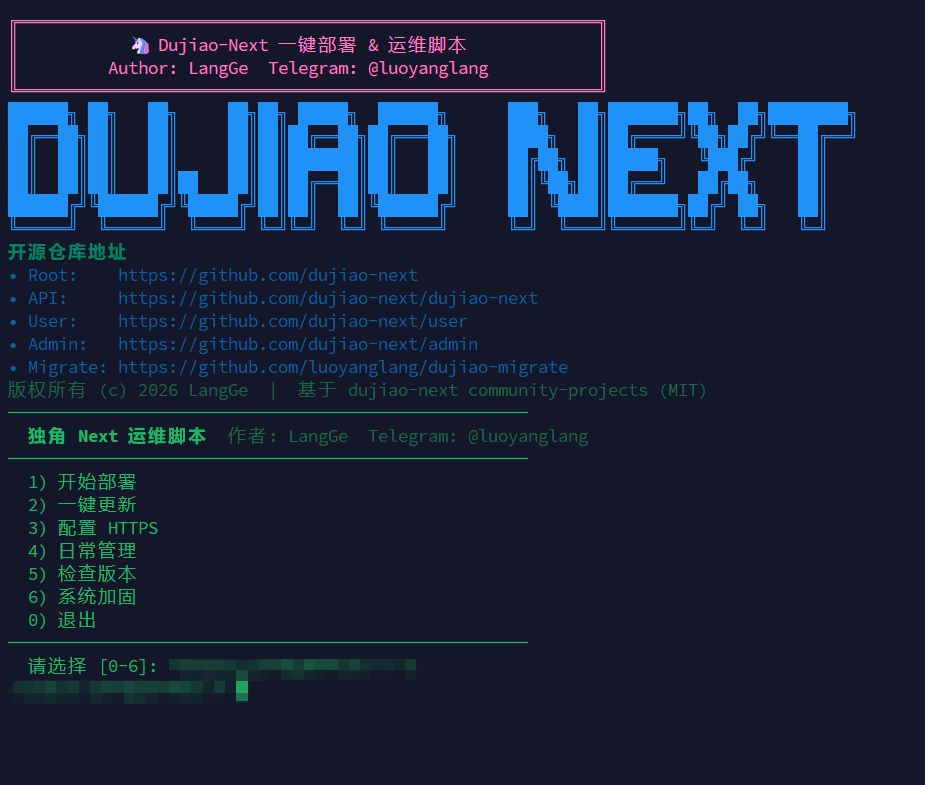
经过AI审计后,给出的该脚本的安全等级为安全。
本期脚本由狼哥Telegram:https://t.me/luoyanglang 制作,范围:服务器运维,项目开发,二次开发,项目搭建。 适合这类场景: 你已经有1Panel/宝塔/其他面板环境 Redis、PostgreSQL、Nginx或OpenResty已经存在 只想把Dujiao-Next接进去,不想重复安装依赖
开始教程
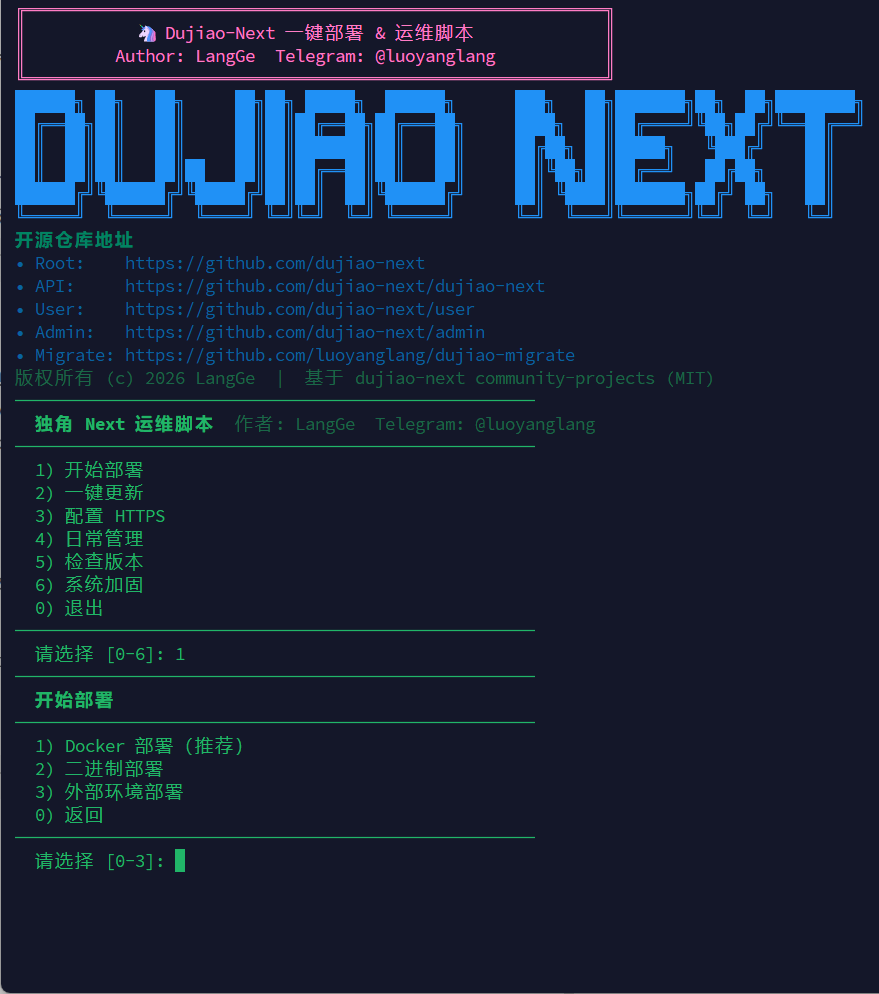
登录你的VPS,输入下面的指令下载并启动安装脚本:
curl -fsSL https://down.dujiao-next.cc/dujiao-next-install.sh -o dujiao-next-install.sh && bash dujiao-next-install.sh
输入的结果如下:
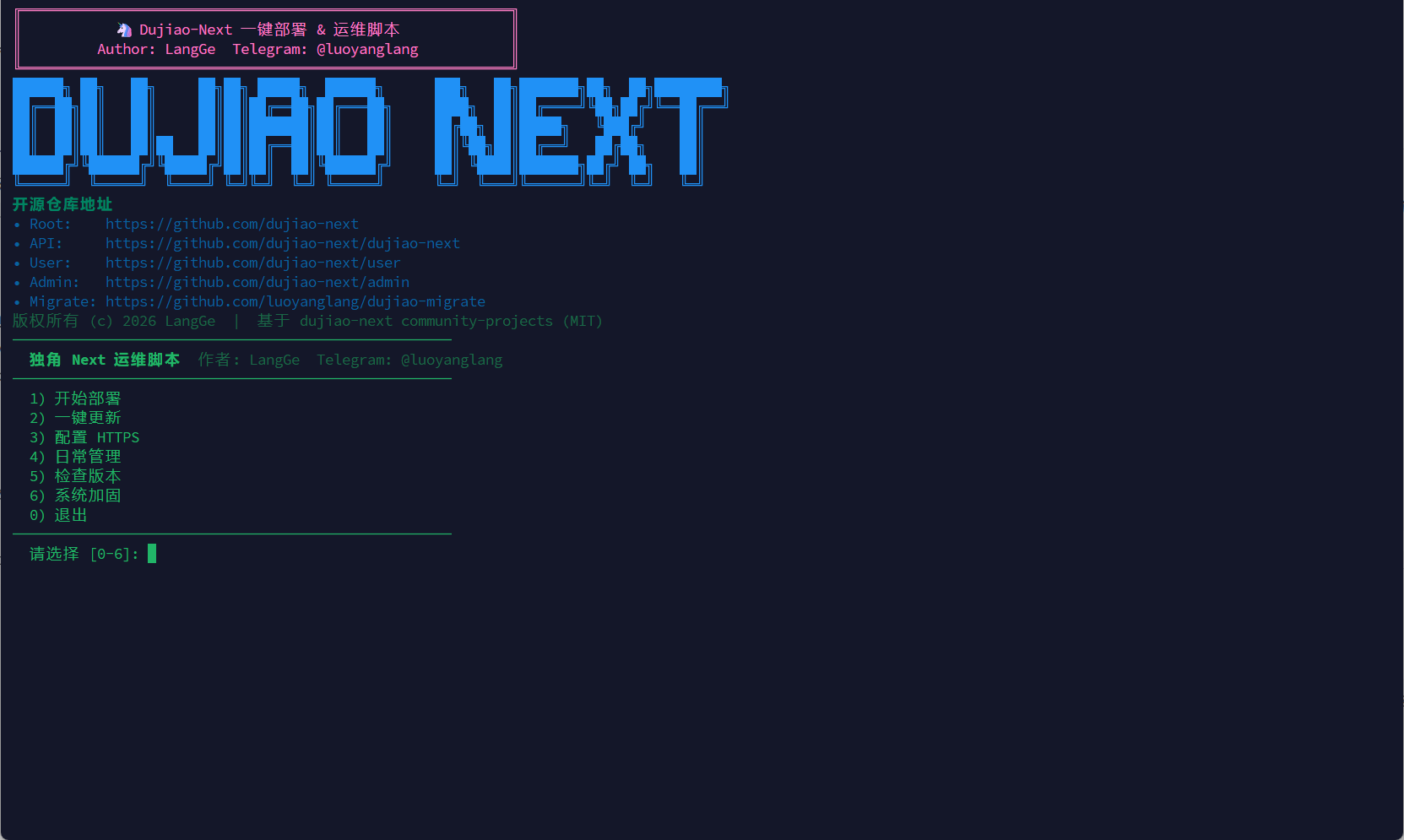
输入1开始安装:
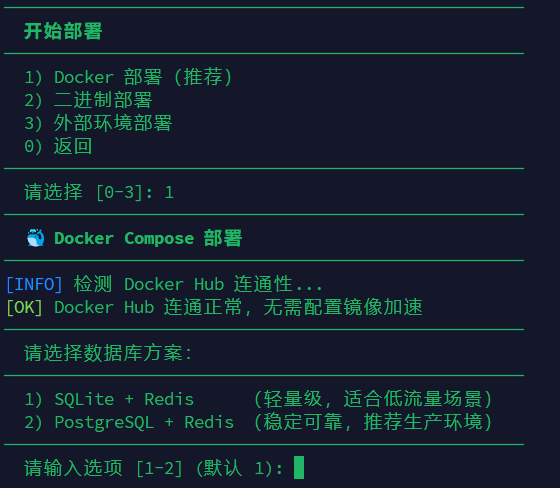
输入1,使用Docker部署:
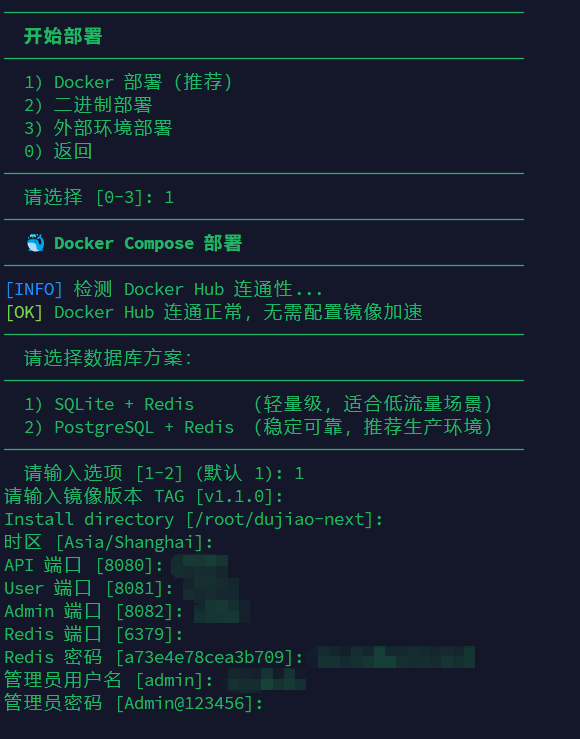
接下来会让你填一堆配置信息,大部分的可以回车,如果提示端口占用的话就换一个端口就行。Redis我的建议是不要修改,因为怕出问题哈哈:
接下来是输入你准备好的域名,根据脚本来填写就行。之后他会问你要不要申请证书,我们先跳过,接着他就会进入拉取镜像并启动的环节:
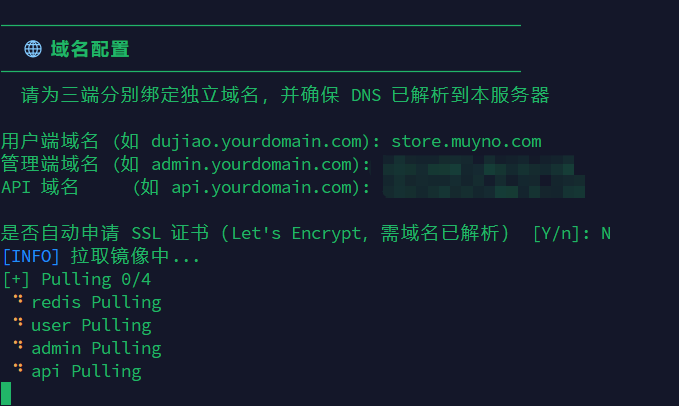
等待拉取完成,出现下面的结果就说明成功了:
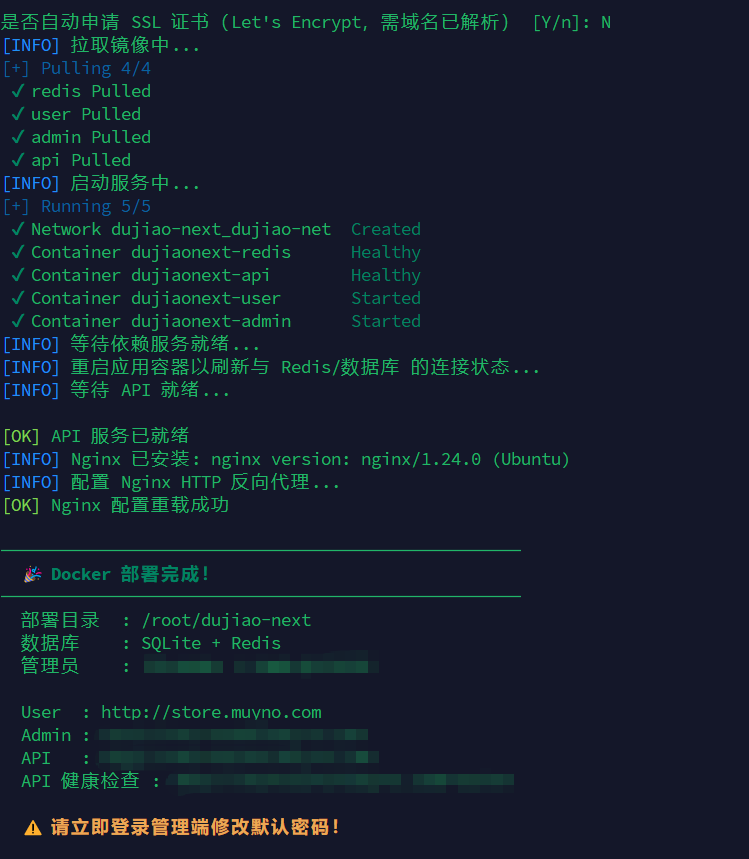
验证是否安装成功:
前往你先前安装好的1panel面板,前往容器选项,如果你能看到下面图中四个容器正常运行的话就说明安装成功了:
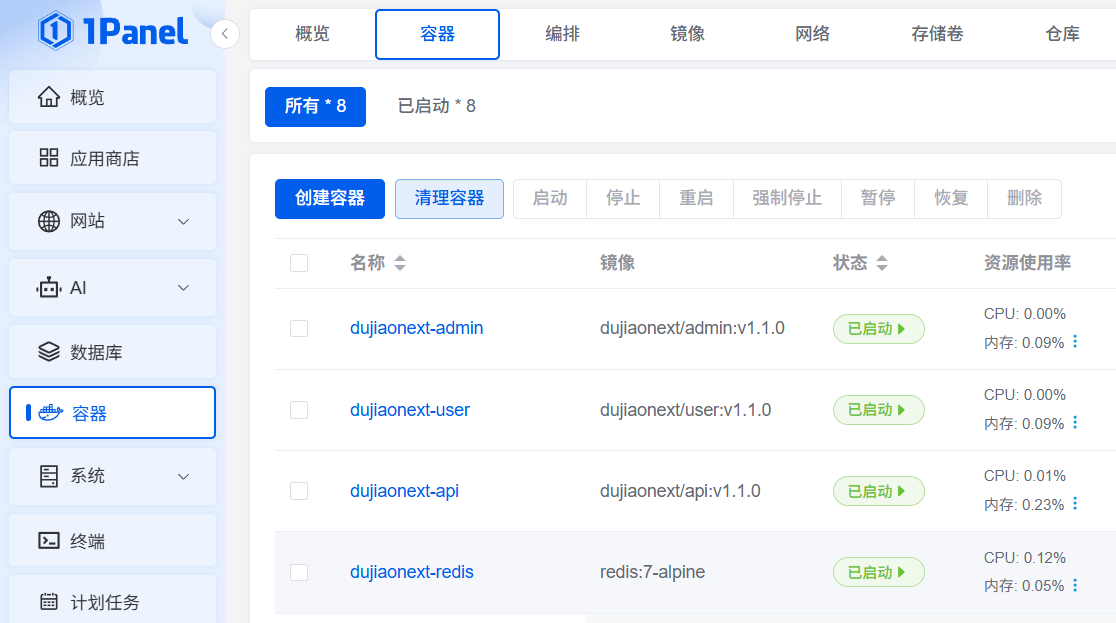
接下来我们来配置一下网站的反代和证书申请
来到1Panel的网站配置页面:
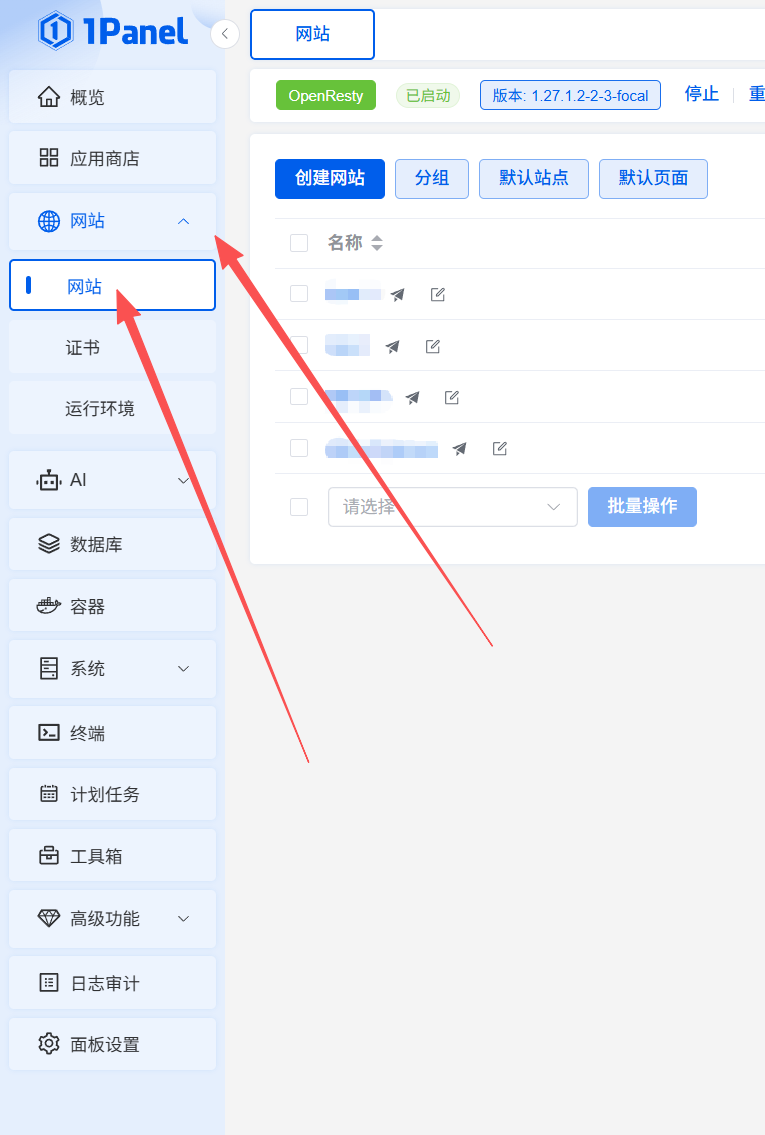
点击上方的创建网站,选择上方的反向代理,输入我们解析好的域名,以及端口,暂时不开启HTTPS:
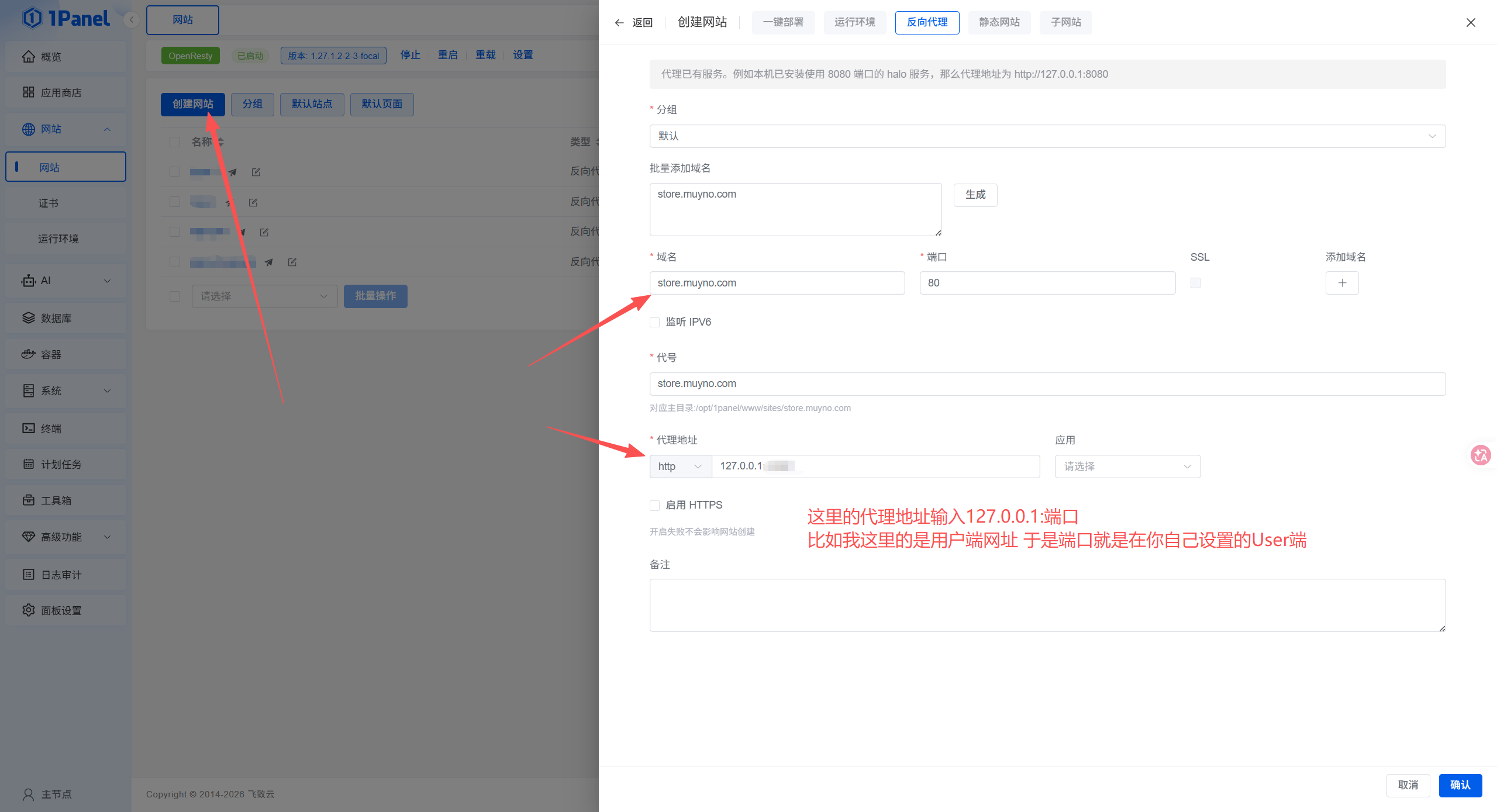
剩下的两个域名也是一样,输入进去。
接下来申请证书,点击旁边的证书,先添加一个DNS账户(如果已经添加的可以跳过这一步)。
如何添加CloudFlare的DNS账户在 这个教程 里有提及,可以点我查看
申请证书的教程也在下面一些的位置,这里我已经申请过了就不做过多介绍了。
在这里我想先提醒一下,如果申请的时候我建议是把下面的 跳过 DNS校验 打开:
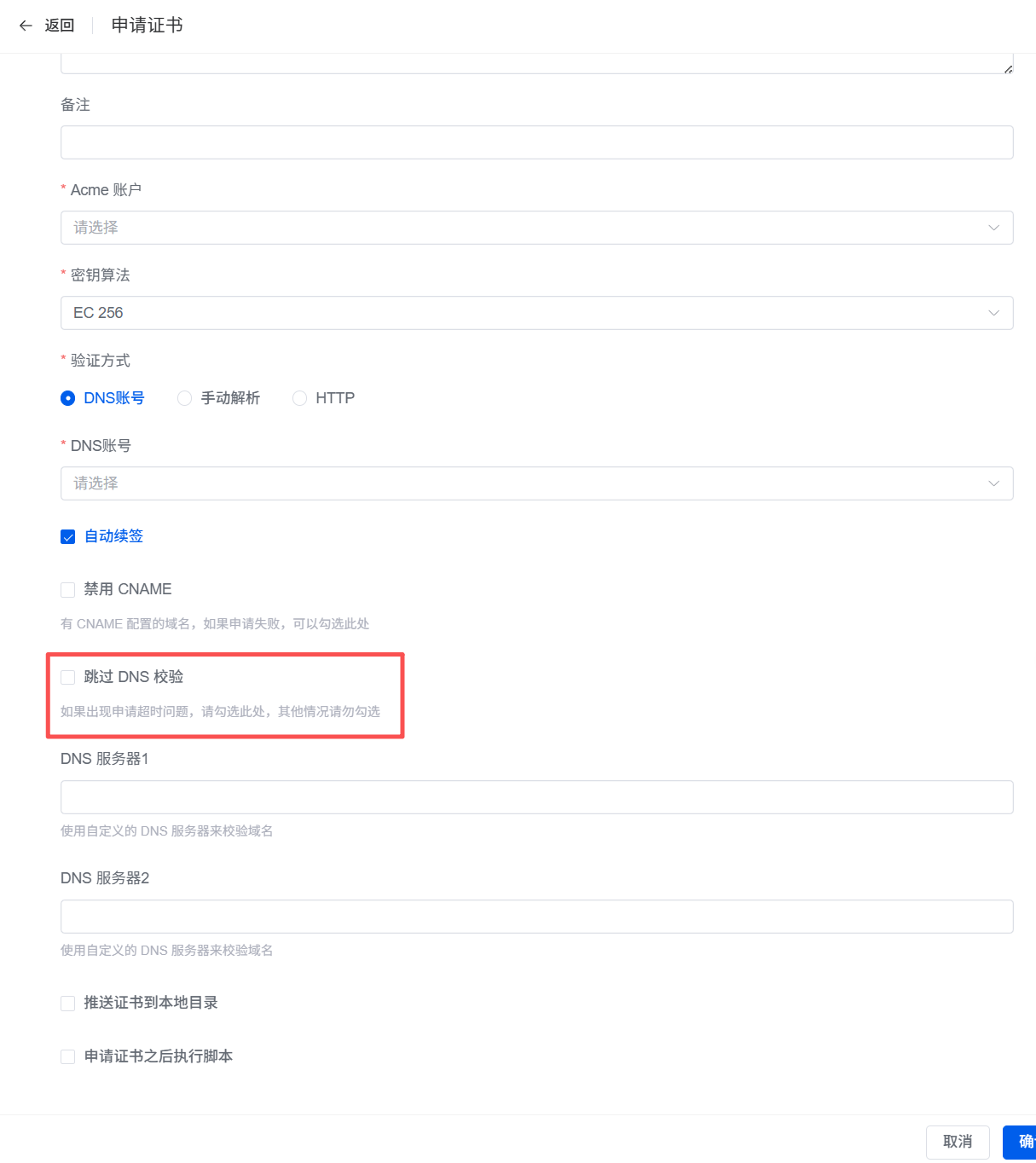
有时候会出现卡申请的情况,多半是这个选项造成的。
如果你不幸卡申请了,重启1panel面板即可解决。
申请完后回到网站页面,点击右边的配置。
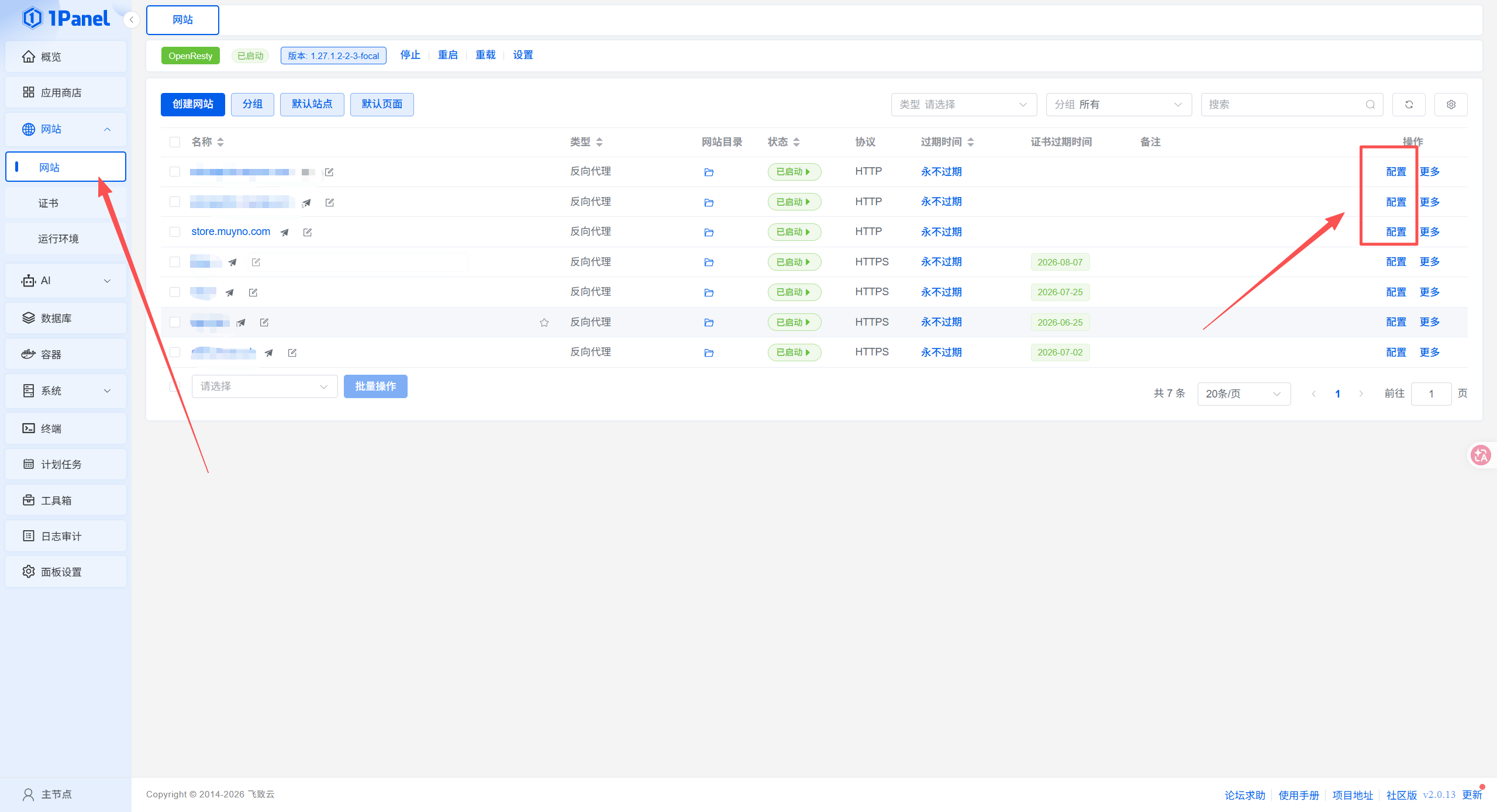
接着找到HTTPS,点击启用,随后在Acme 账户上选择你申请证书的账户,点击后会自动匹配当前域名的证书,接着再往下滑找到保存,点击保存。
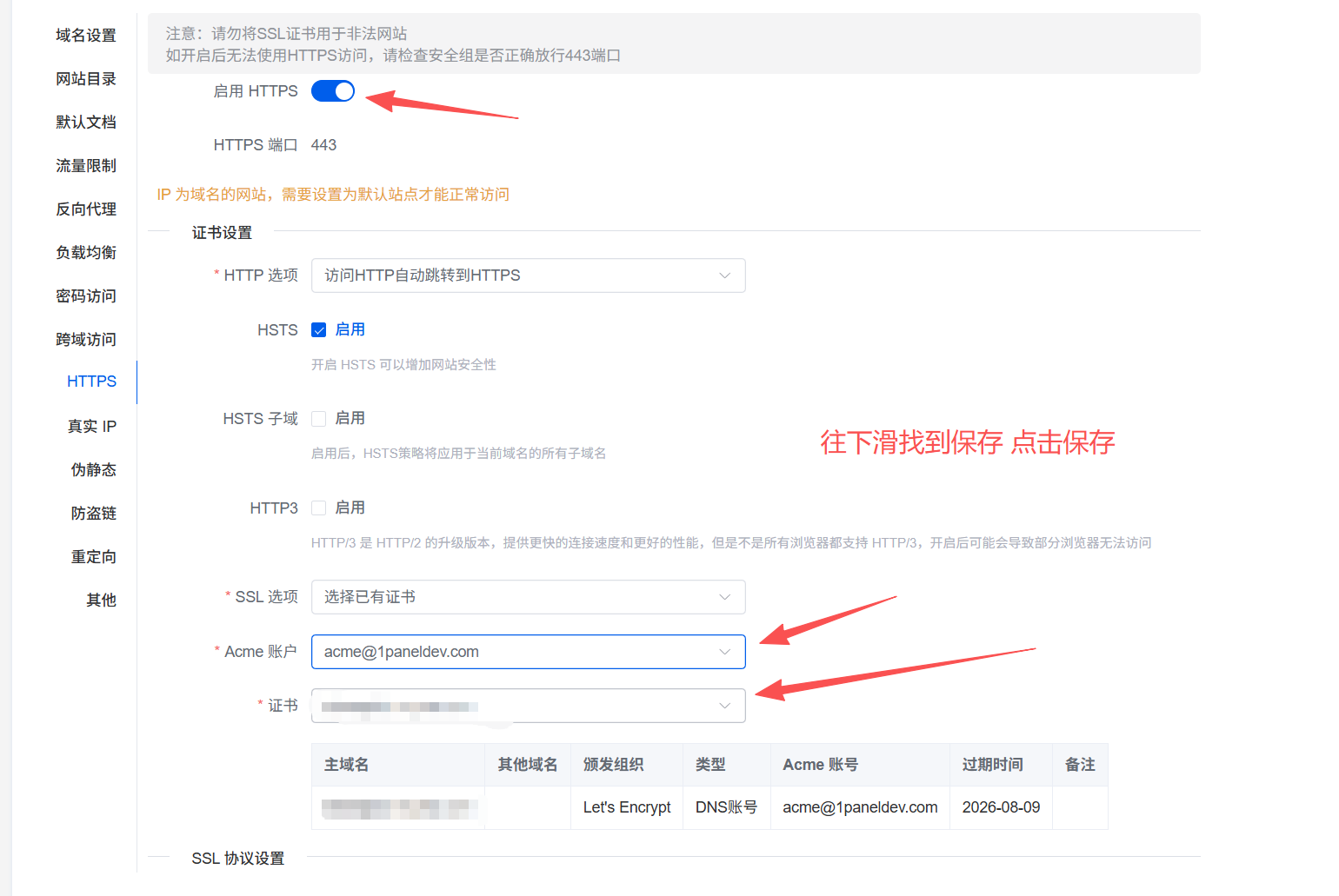
其他的两个域名也是同样的操作。
我们目前的搭建教程还没完成,你现在已经可以访问前端用户网页和后端管理网页了,但是需要配置一下网站的配置文件,否则你是登录不上管理后端的。
请复制下面的代码:
注意!第三行和下面的proxy_pass里的8080需要改为你设置的API端口。
# API 请求代理到 API 容器
location /api/ {
    proxy_pass http://127.0.0.1:8080;
    proxy_set_header Host $host;
    proxy_set_header X-Real-IP $remote_addr;
    proxy_set_header X-Forwarded-For $proxy_add_x_forwarded_for;
    proxy_set_header X-Forwarded-Proto $scheme;
}

# 上传文件代理到 API 容器
location /uploads/ {
    proxy_pass http://127.0.0.1:8080;
    proxy_set_header Host $host;
    proxy_set_header X-Real-IP $remote_addr;
    proxy_set_header X-Forwarded-For $proxy_add_x_forwarded_for;
    proxy_set_header X-Forwarded-Proto $scheme;
}
接着前往你设置User端和管理端的域名的配置页面:
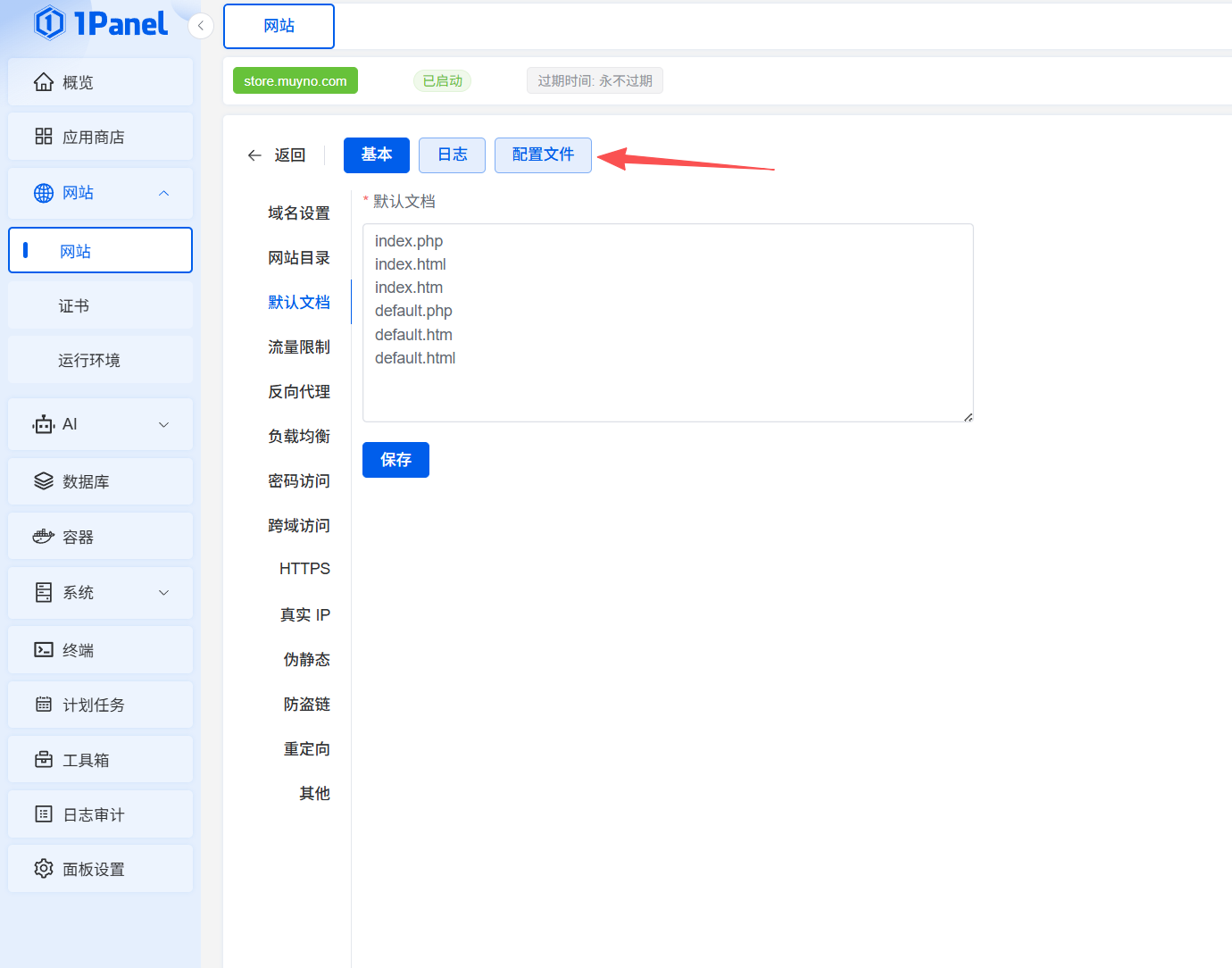
先说用户端的配置:
将代码插入到第七行Error log的下面
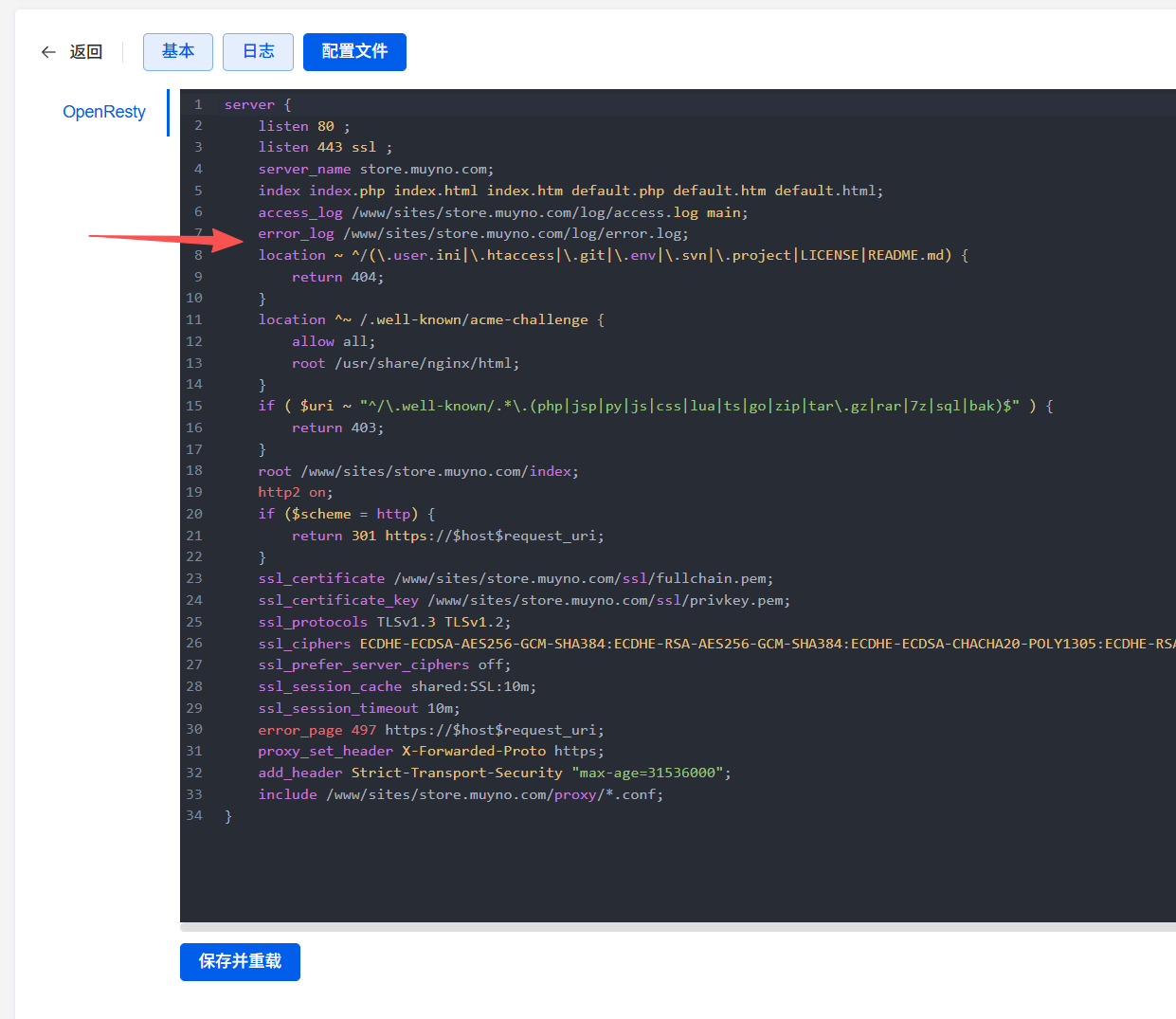
如图所示,要注意结构,需要按照我截图中这样子做,对齐:
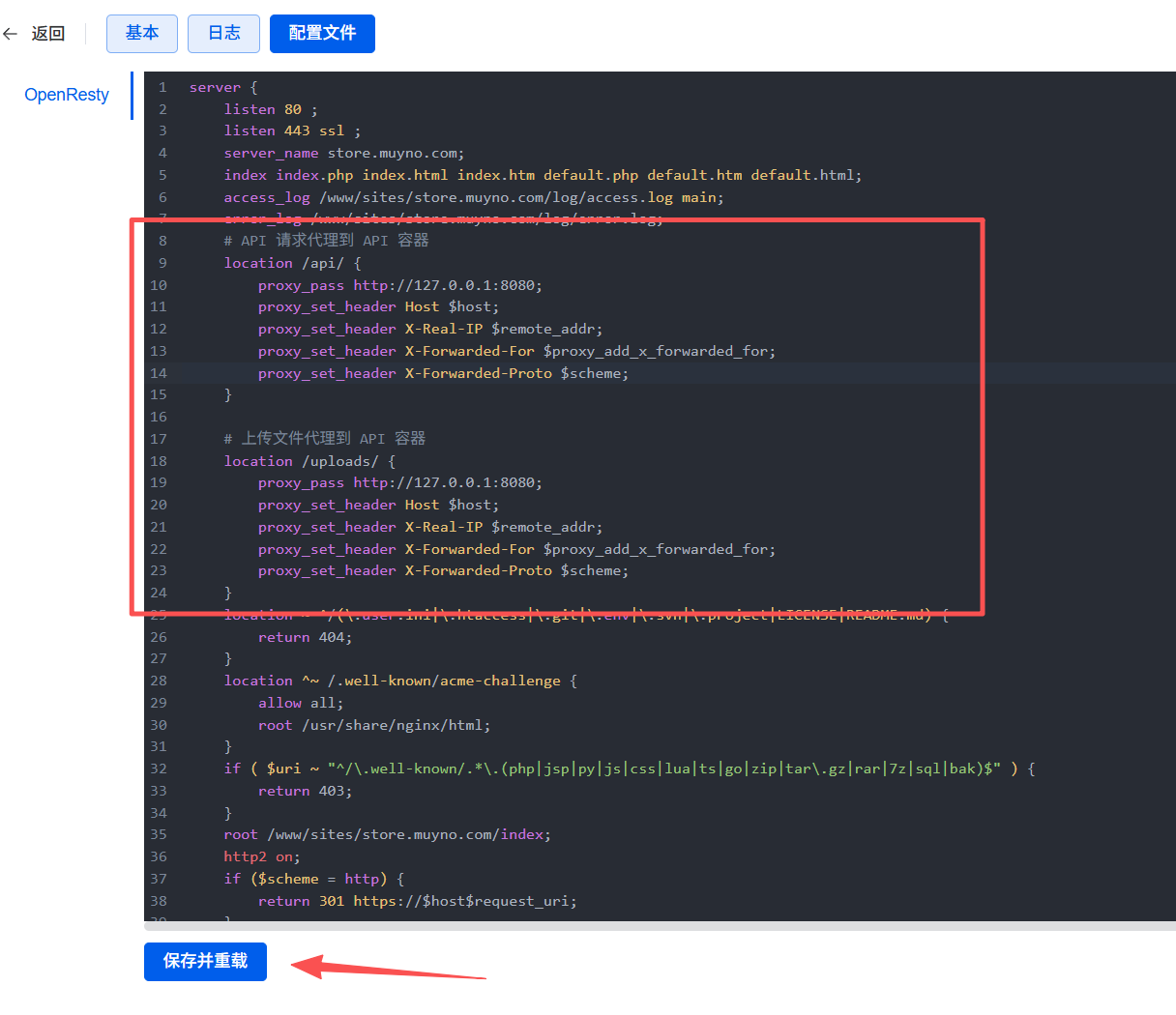
随后点击保存并重载。
管理端也是同样的设置,这里不多介绍。
都保存并重载之后,你就可以访问你的后台和前台了!
成果展示
下面就是刚装好的前端后端,原汁原味什么都没加的,更多的功能可以自己去探索,本次教程就带路到这里了!
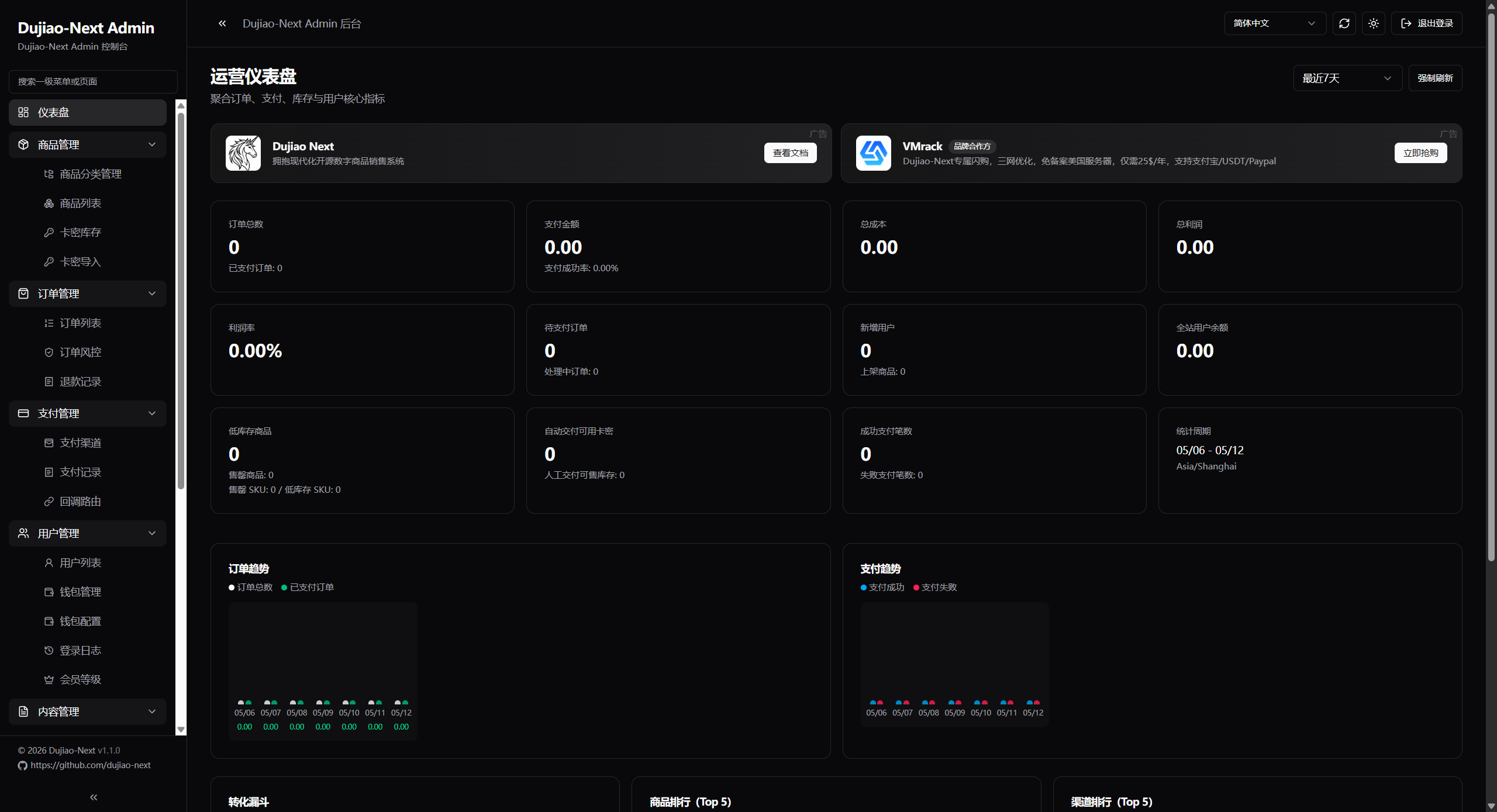
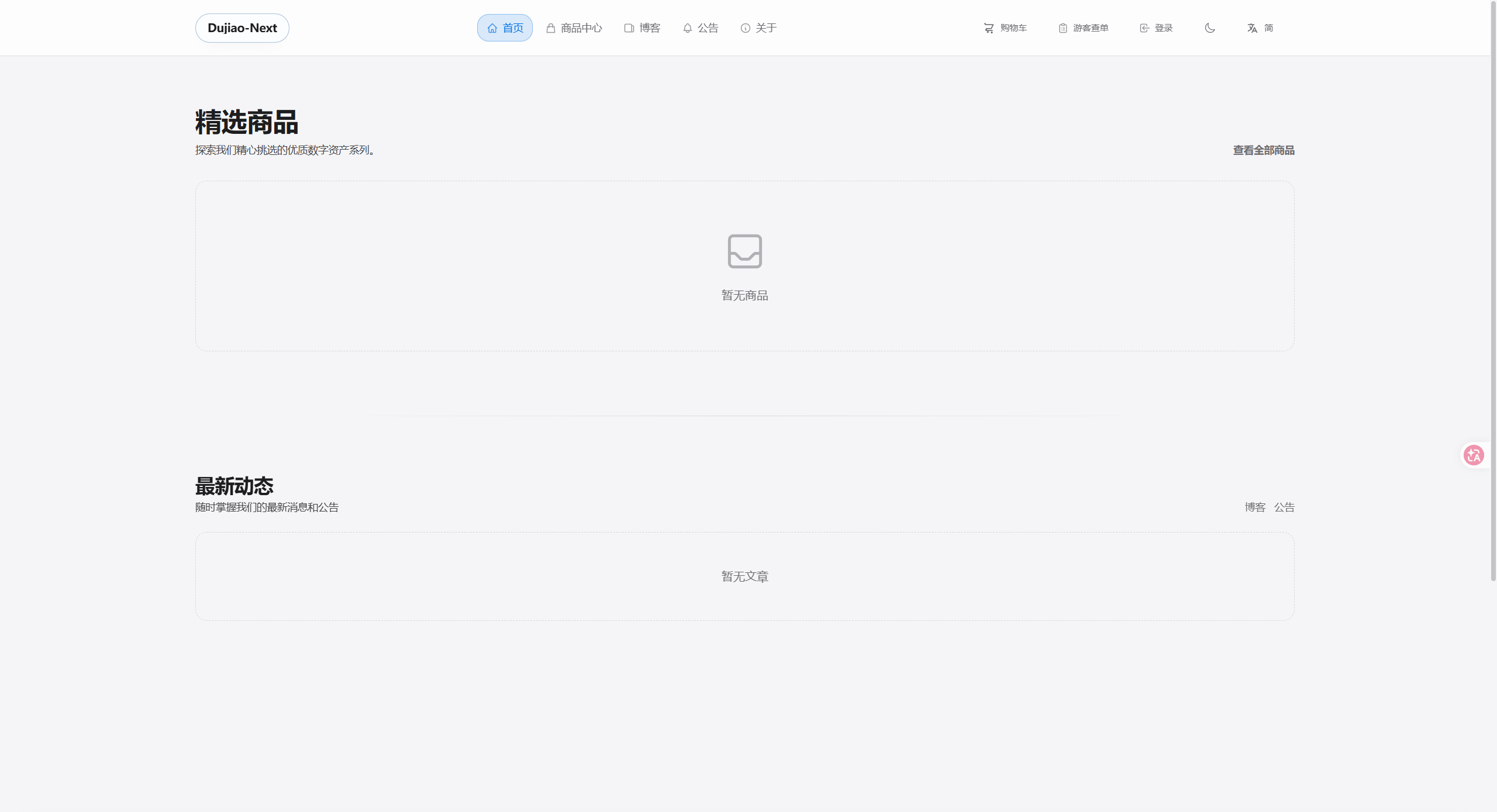
欢迎前来我随便搭建的小店玩耍玩耍,还没搞懂支付接口要如何处理,网站上卖的东西都买不了哦~
江木源的小店
参与讨论
(Participate in the discussion)
参与讨论