

什么是Bitwarden?
Bitwarden是一个密码管理器,类似谷歌浏览器和IOS自带的钥匙串一样,能创建和管理所有的密码,你只需要记住一个Bitwarden主密码。之后登录网站时,它可以自动帮你填用户名和密码。
Bitwarden最大的优势在于多平台覆盖,可以直接覆盖:
Windows + iPhone + Android + macOS + Linux + Chrome + Edge + Firefox + Safari
加密方式采用端对端加密,且能生成按照要求的随机密码、密码短语、用户名等等。
自建的准备工作
一台服务器,一个域名。
域名不会购买点我
域名需要已经托管到CloudFlare,不会的点我。
教程
BitWarden的配置文档比较复杂,为了简便操作,本次教学我使用1panel面板来简化步骤。
安装1Panel面板
1Panel是一个管理服务器的面板,提供直观易用的 Web 管理界面,让用户轻松掌控 Linux 服务器——无论是智能体、大模型、网站、数据库、容器、文件,还是计划任务,一切尽在指尖。
安装过的可以跳过。
登录服务器,输入下面的指令安装1Panel面板
bash -c "$(curl -sSL https://resource.fit2cloud.com/1panel/package/v2/quick_start.sh)"
随后依据指引安装面板即可。如果问你要不要安装Docker你就选择需要安装。
如实在不会可点我前往我写的另一篇教程查看
安装Bitwarden
进入1Panel面板,在旁边的“应用商店”搜索Bitwarden
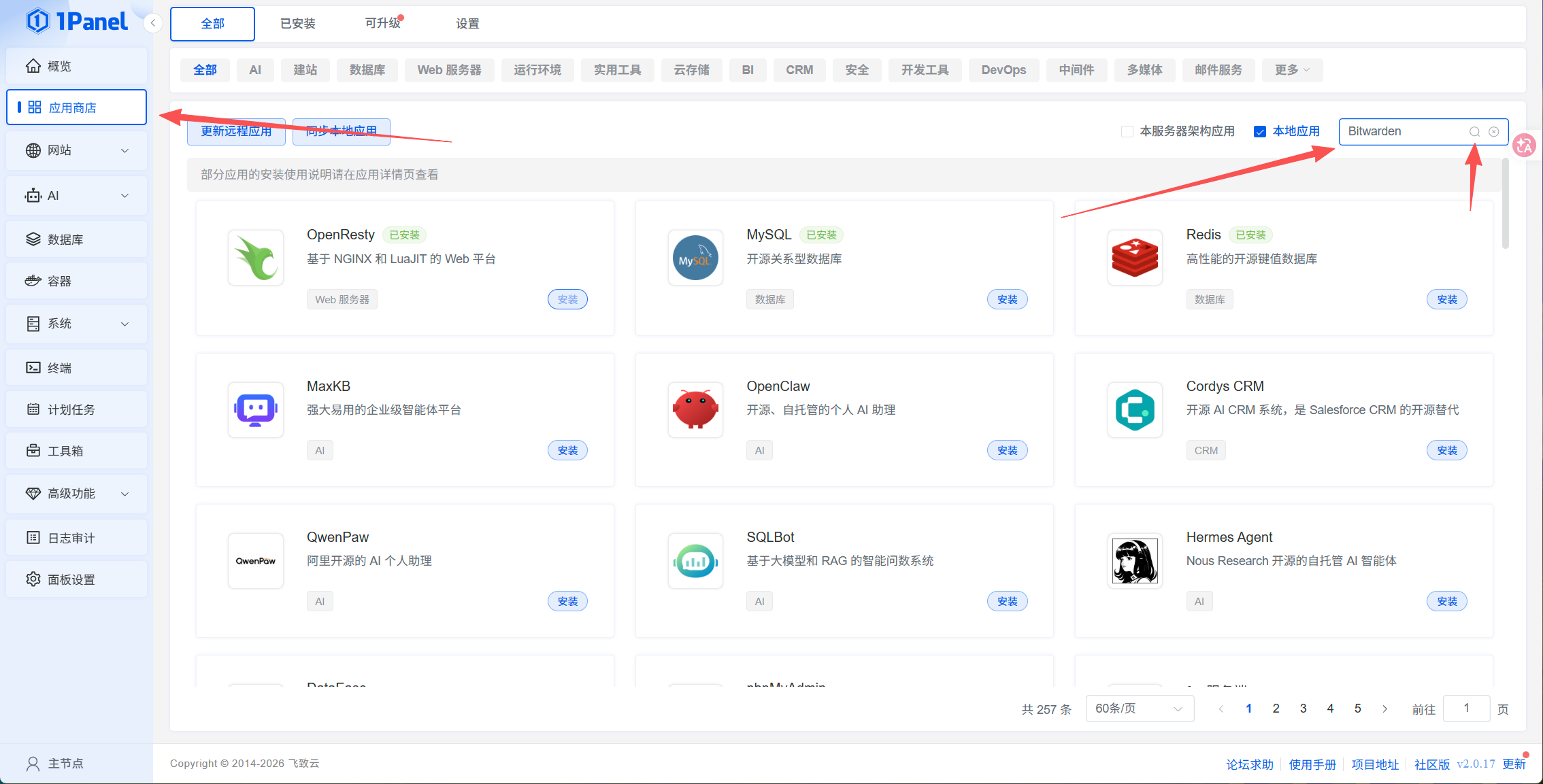
搜索出来的结果只有一个,点击安装,并点击右下角的确认即可。
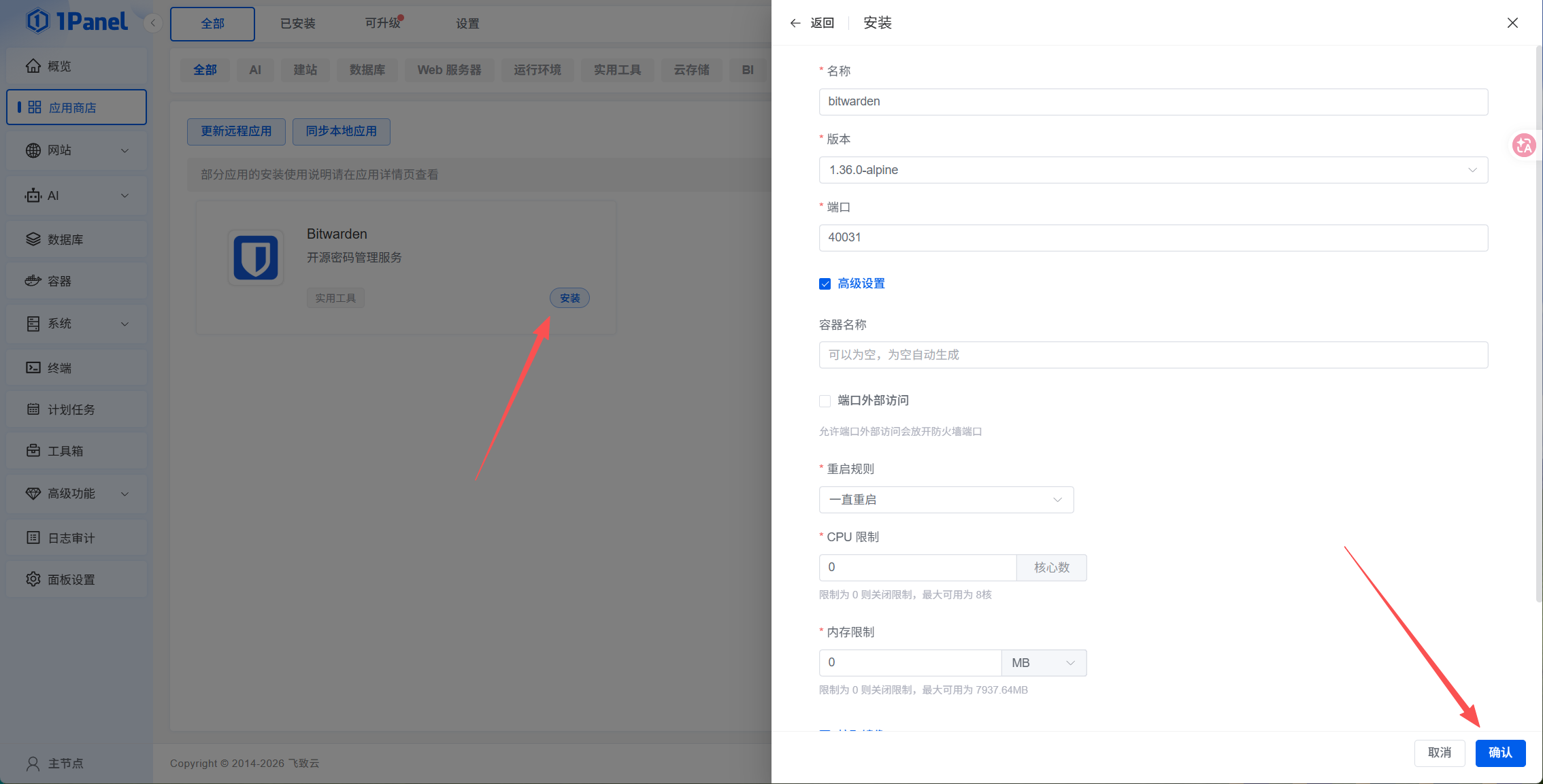
等待他跑完,跑完如下图所示
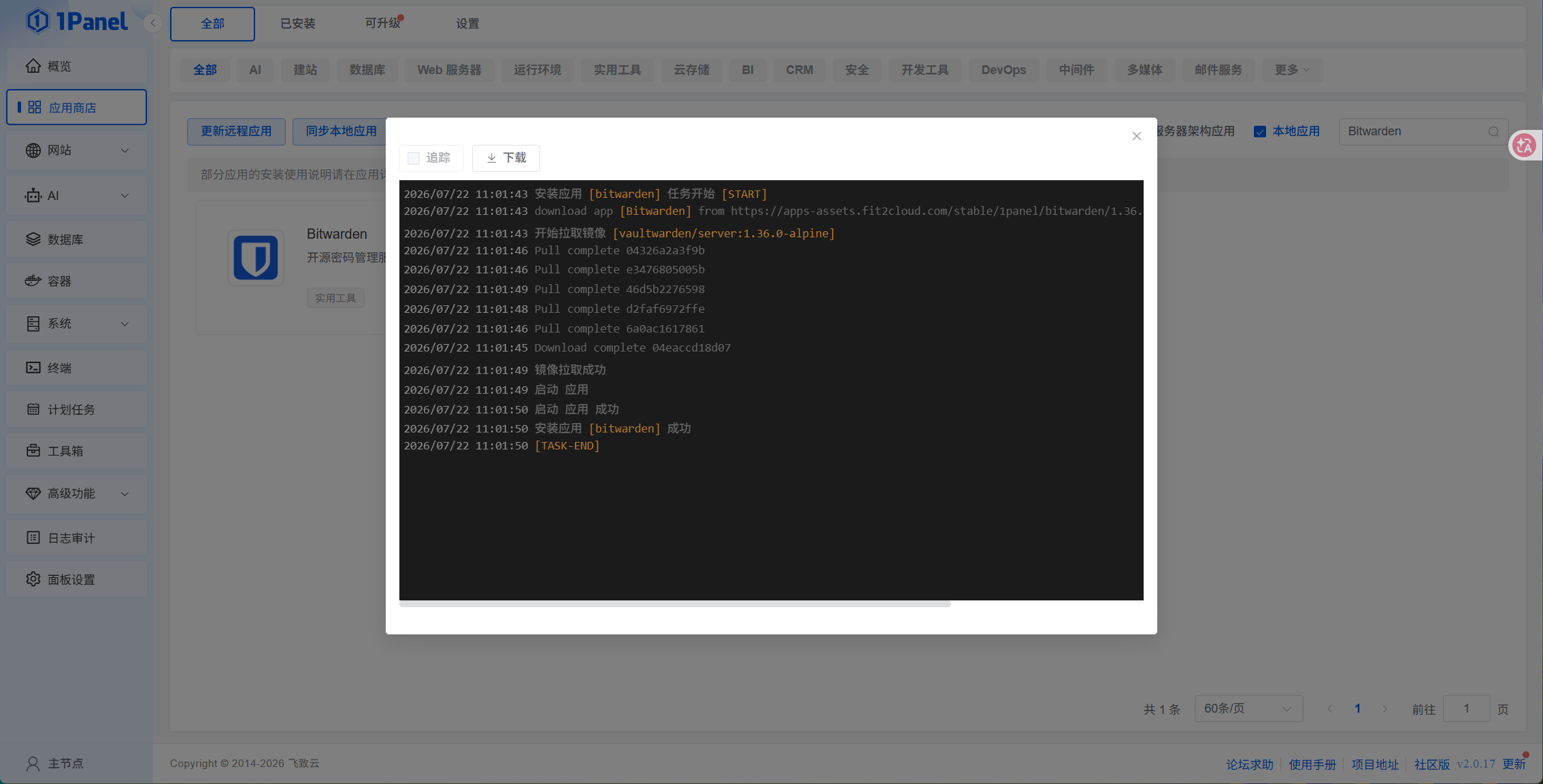
点击旁边的容器,确认已经安装好
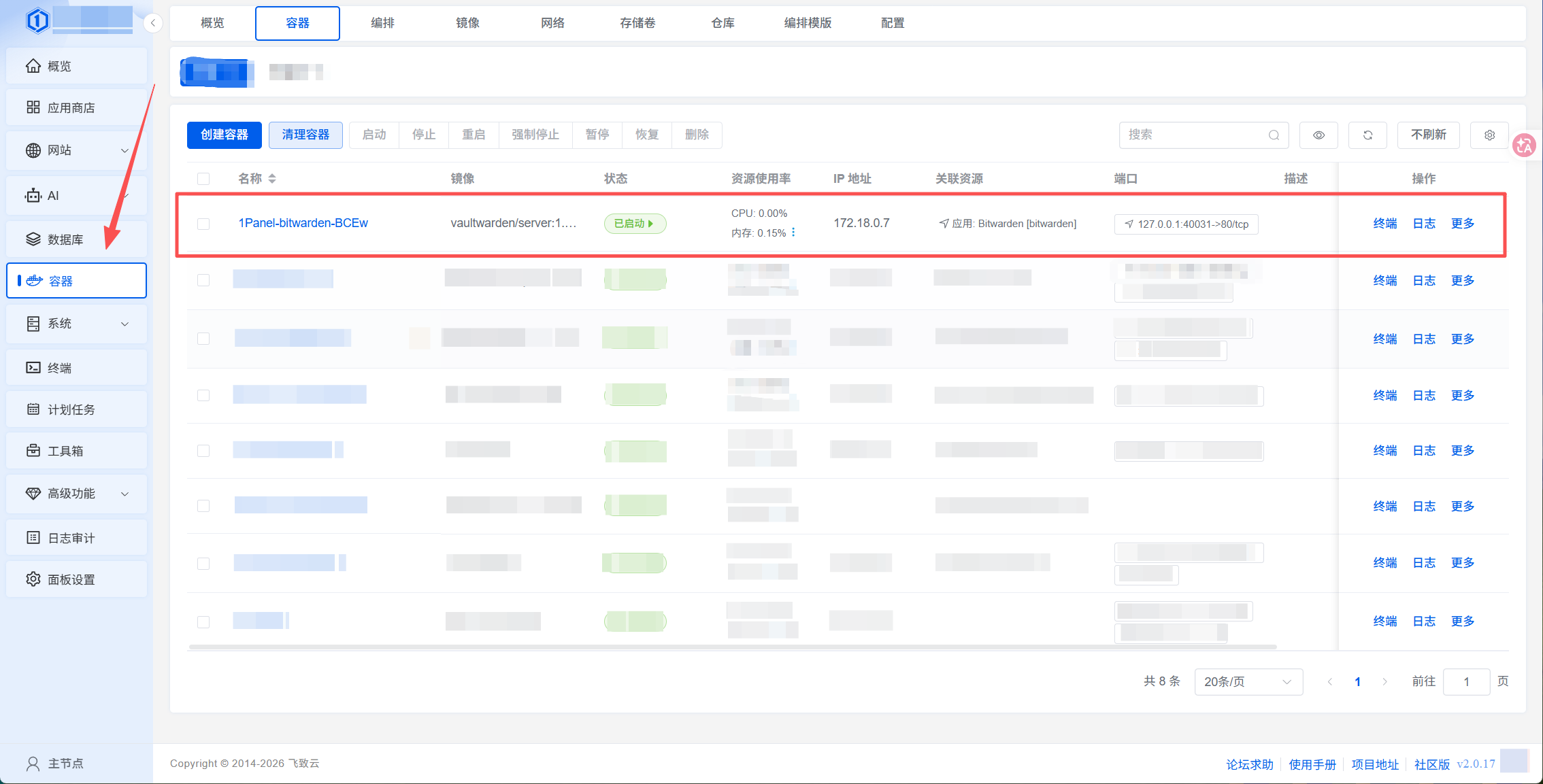
状态是已启动就说明安装好了。
反向代理
现在只有你用你服务器的网络才能访问Bitwarden,这显然不行,于是我们需要反向代理。
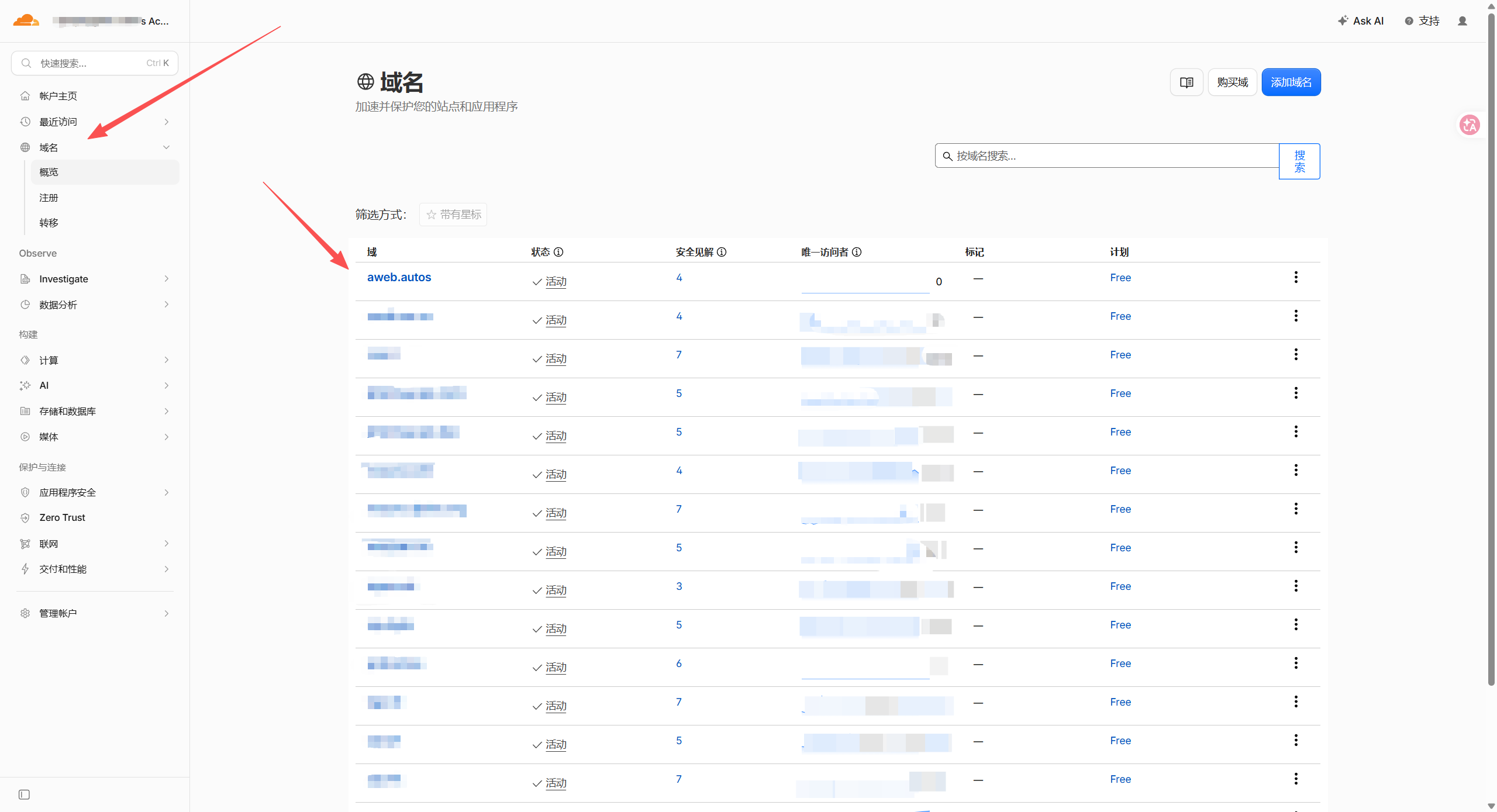
打开Cloudflare,点击旁边的域名,并点击概览,选择你的域名。
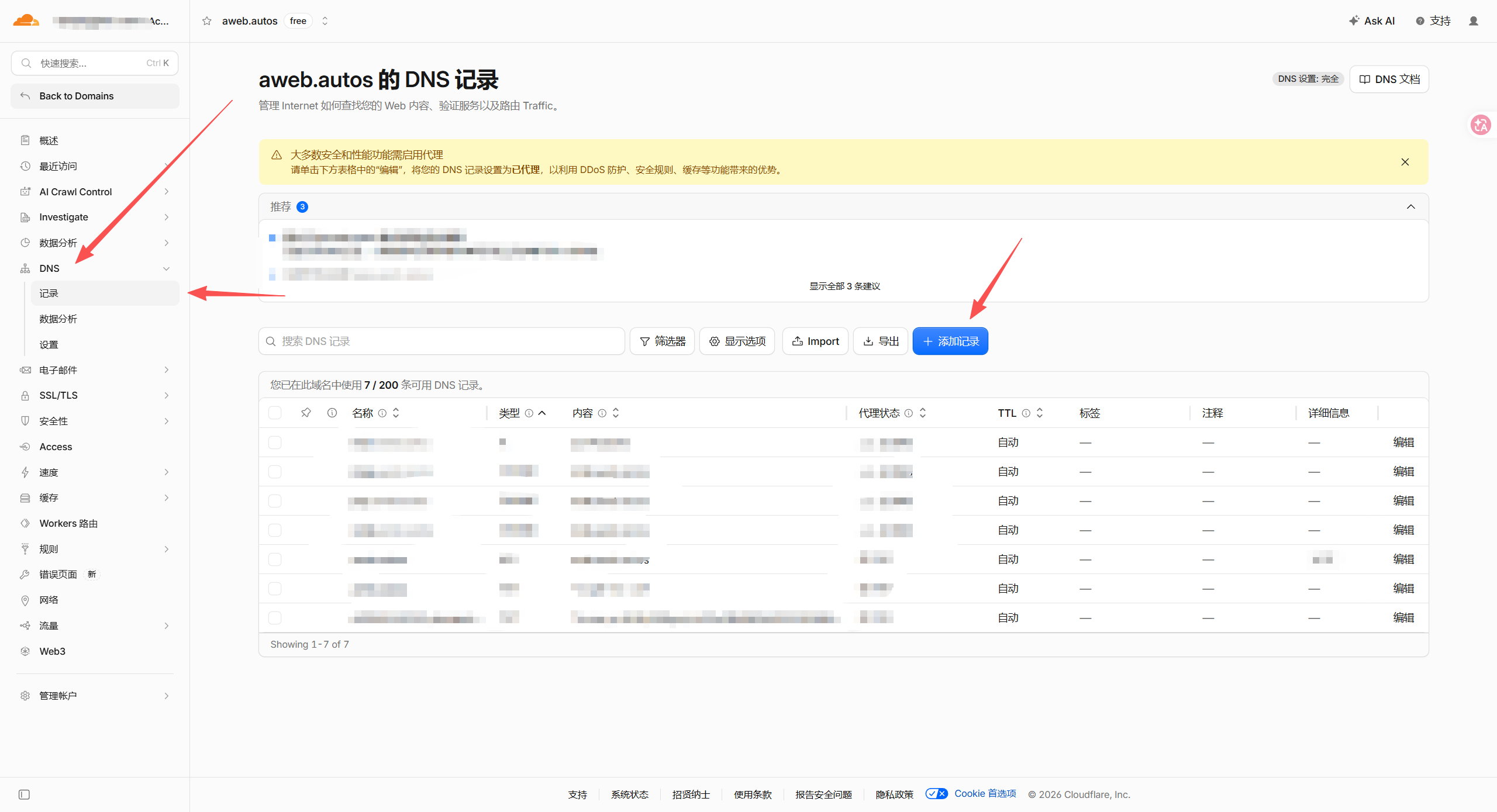
随后点击旁边的DNS,再点击记录,随后点击右边的添加记录。
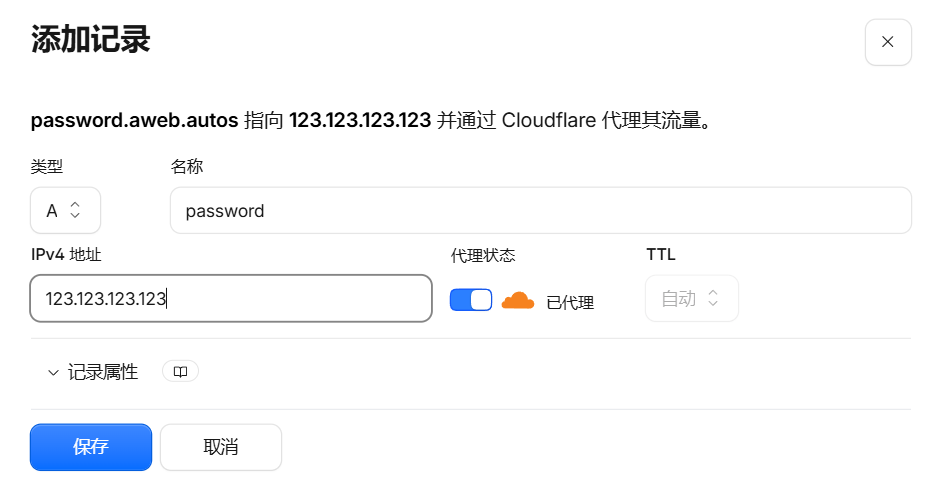
在新界面输入一个你想要的前缀,比如我这里输入 password,那么以后需要访问Bitwarden就需要前往password.aweb.autos,IPV4地址填写你搭建Bitwarden服务器的IPV4地址。确认无误后点击保存。
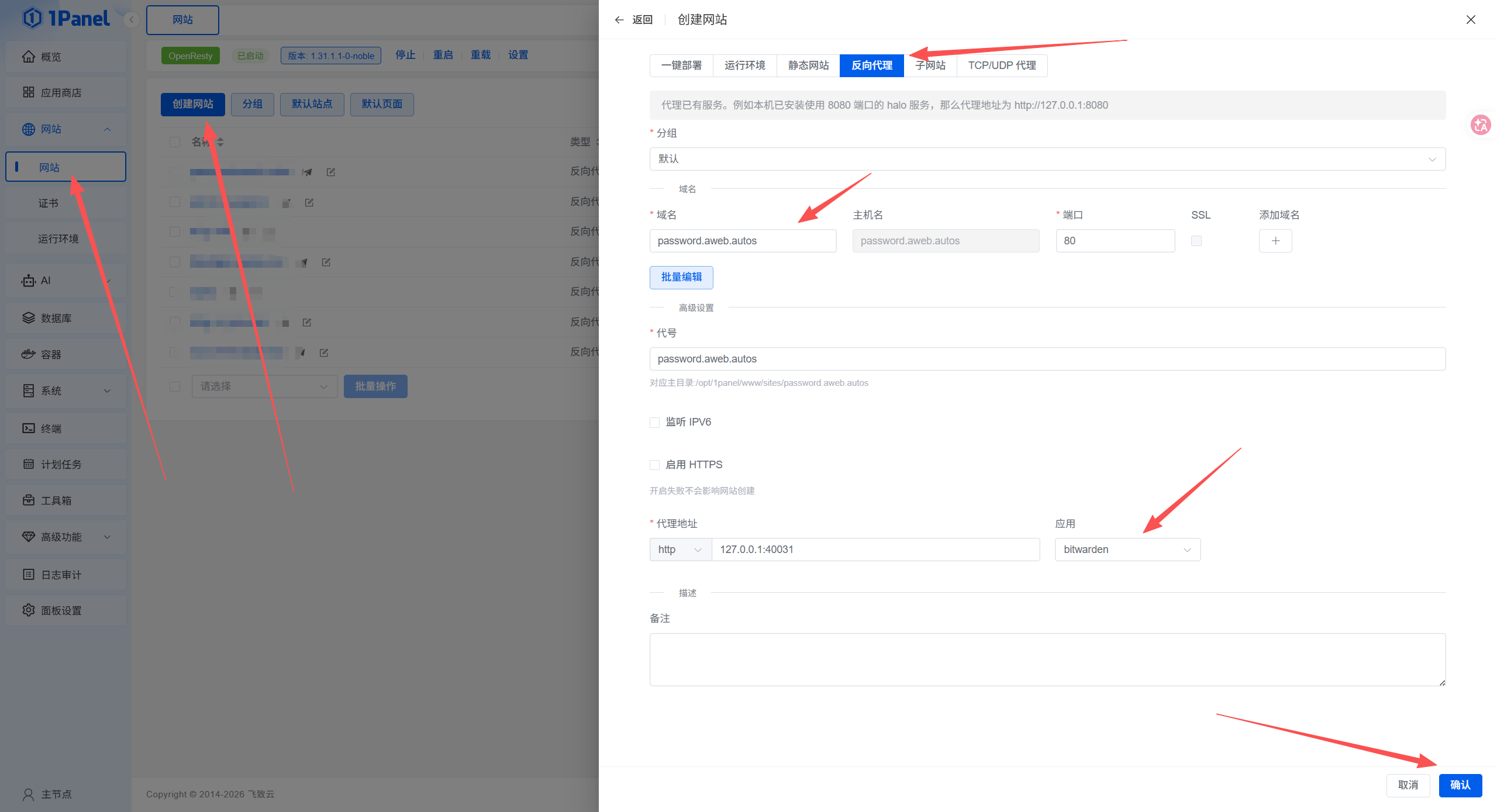
回到1Panel面板,我们点击旁边的网站,点击右边界面的创建网站(如果你没装OpenResty的话你创建不了,1Panel会提示你,你直接跳转到应用商店安装就行,和安装Bitwarden的流程一样)。选择反向代理,然后域名输入你设置的域名,比如我设置的是password.aweb.autos,那么就password.aweb.autos。在代理地址选项中点击旁边的应用随后点击Bitwarden即可,随后点击右下角的确认。
随后需要申请证书,接下来要先设置一下DNS账户。
接下来前往CF的这个界面:https://dash.cloudflare.com/profile/api-tokens
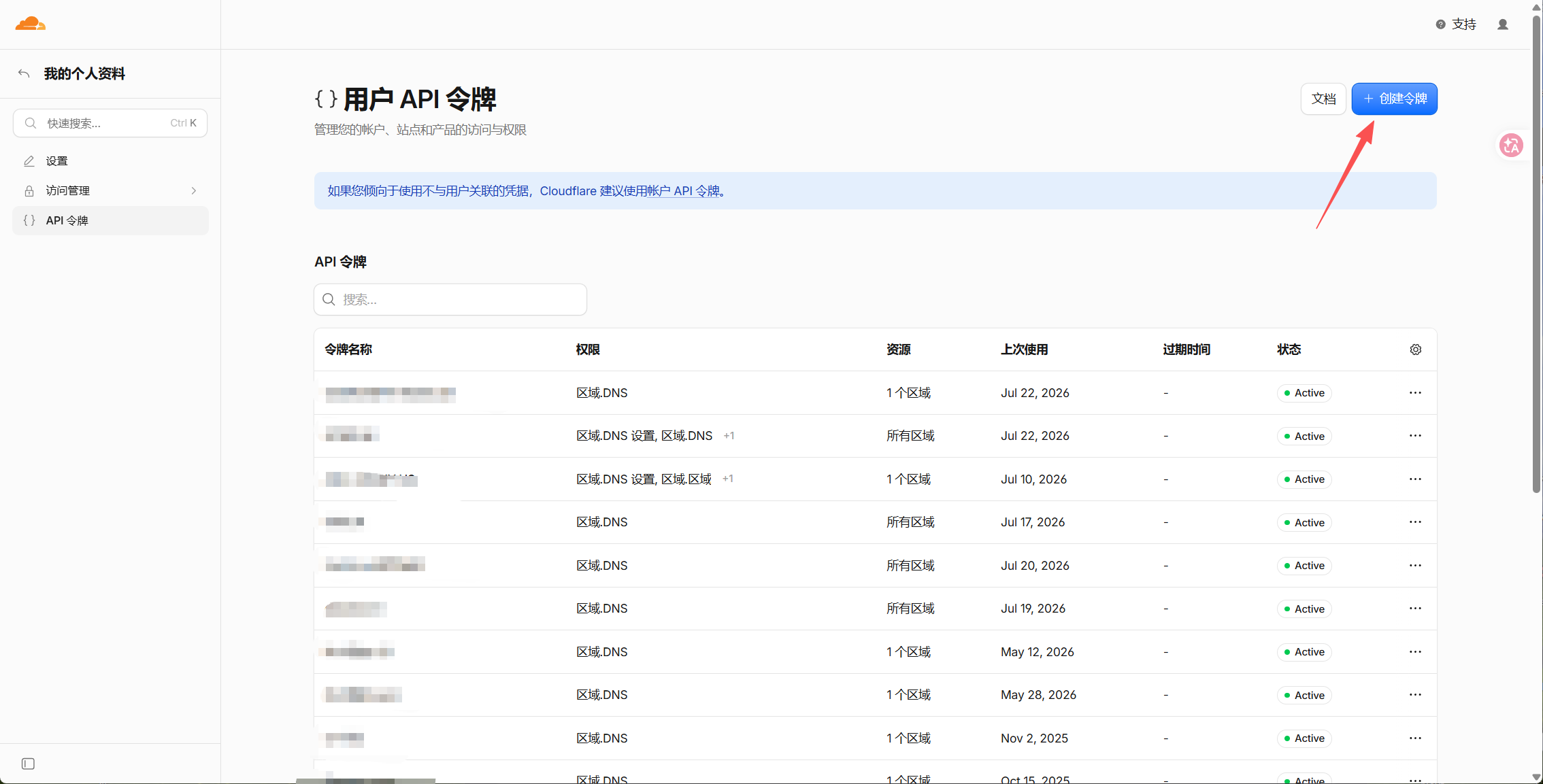
点击右上角的创建令牌
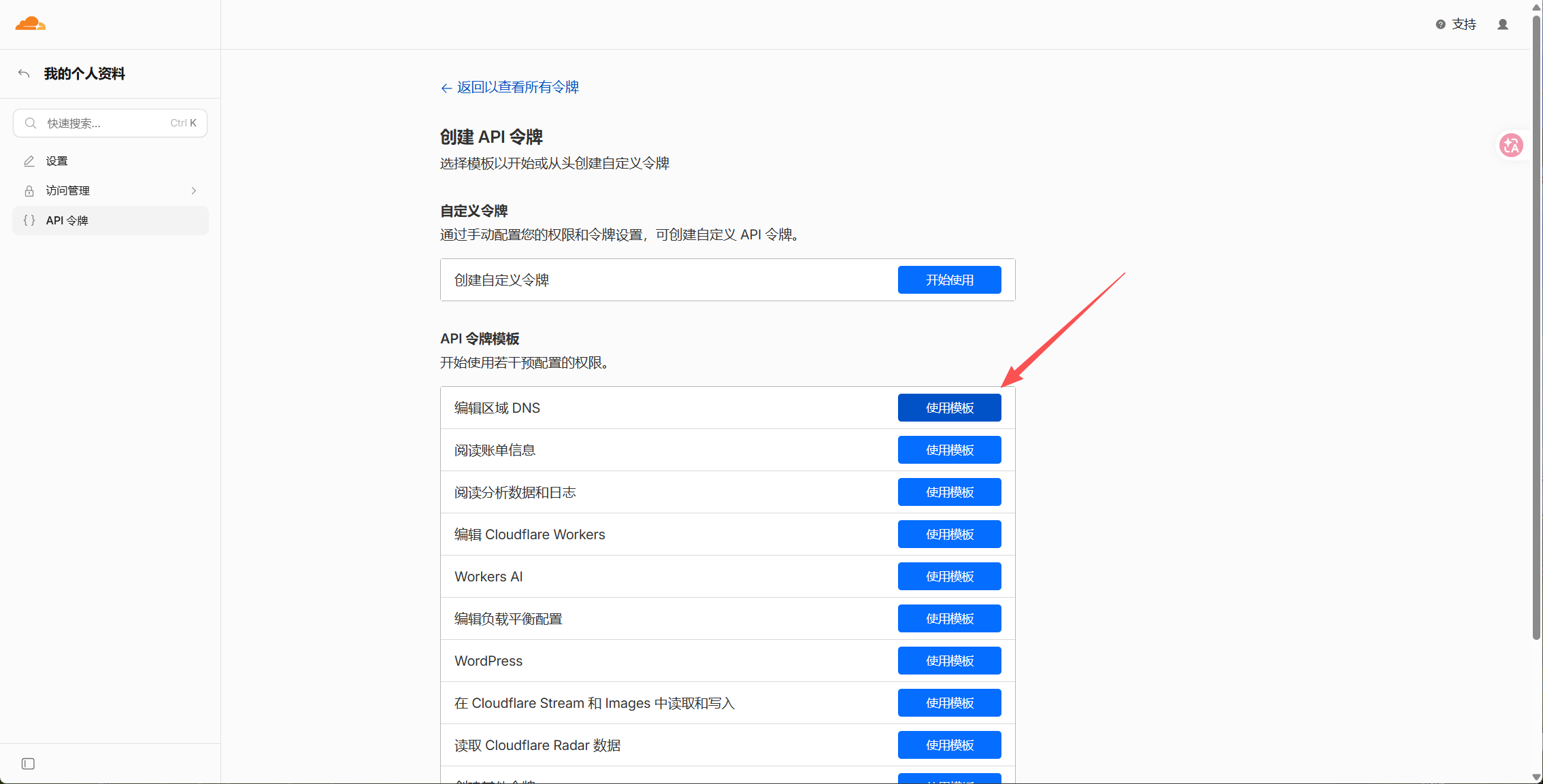
如下图点击编辑区域DNS的使用模板。
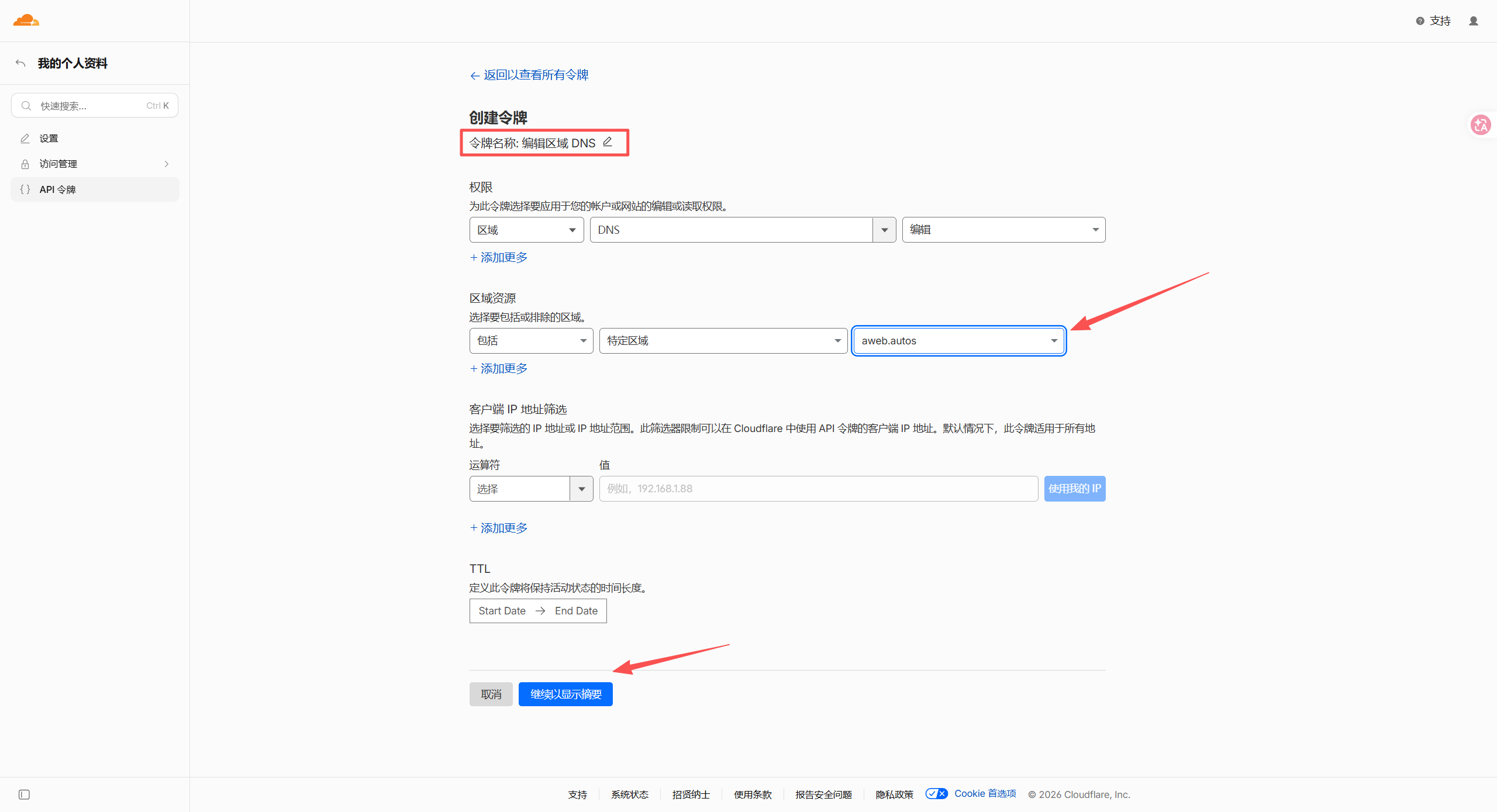
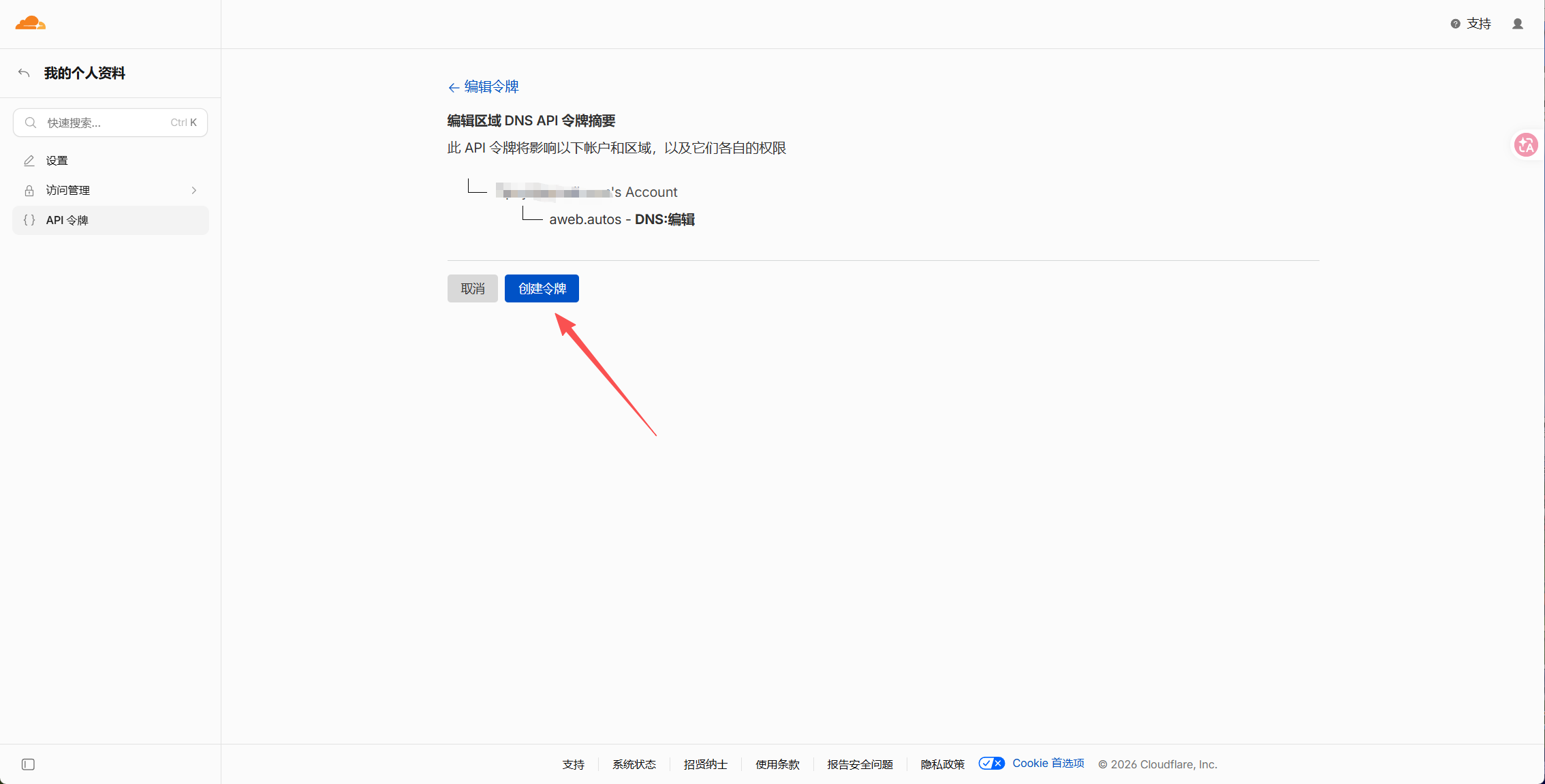
随后在区域资源的最右边的方框选择你的域名,如图所示,随后点击下面的继续以显示摘要。(红色方框是可以改这个API的名字,方便你辨认这个key是用来干嘛的)
确认无误后点击创建令牌
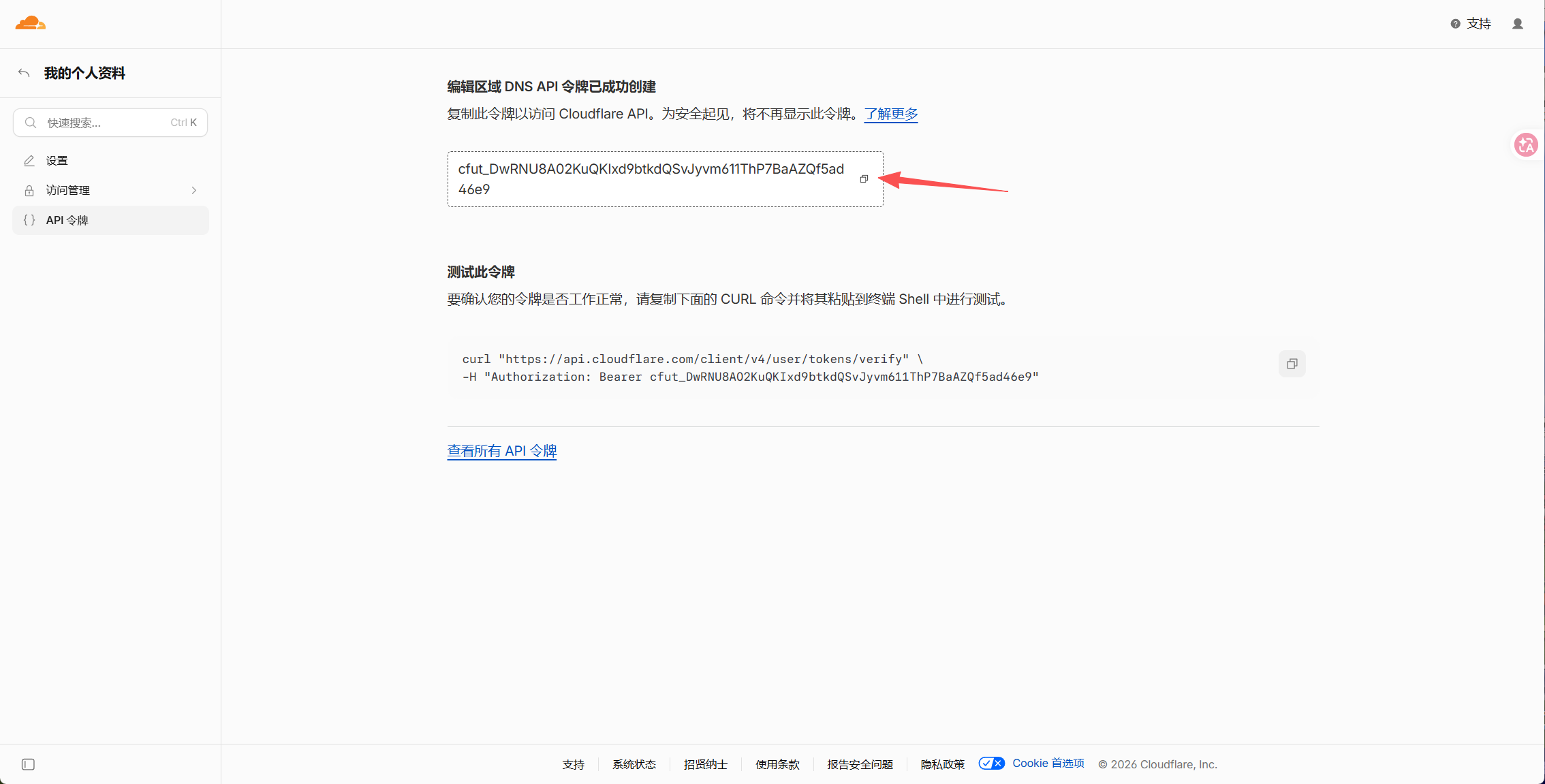
出现的虚线方框里的代码就是你的令牌,复制下来。
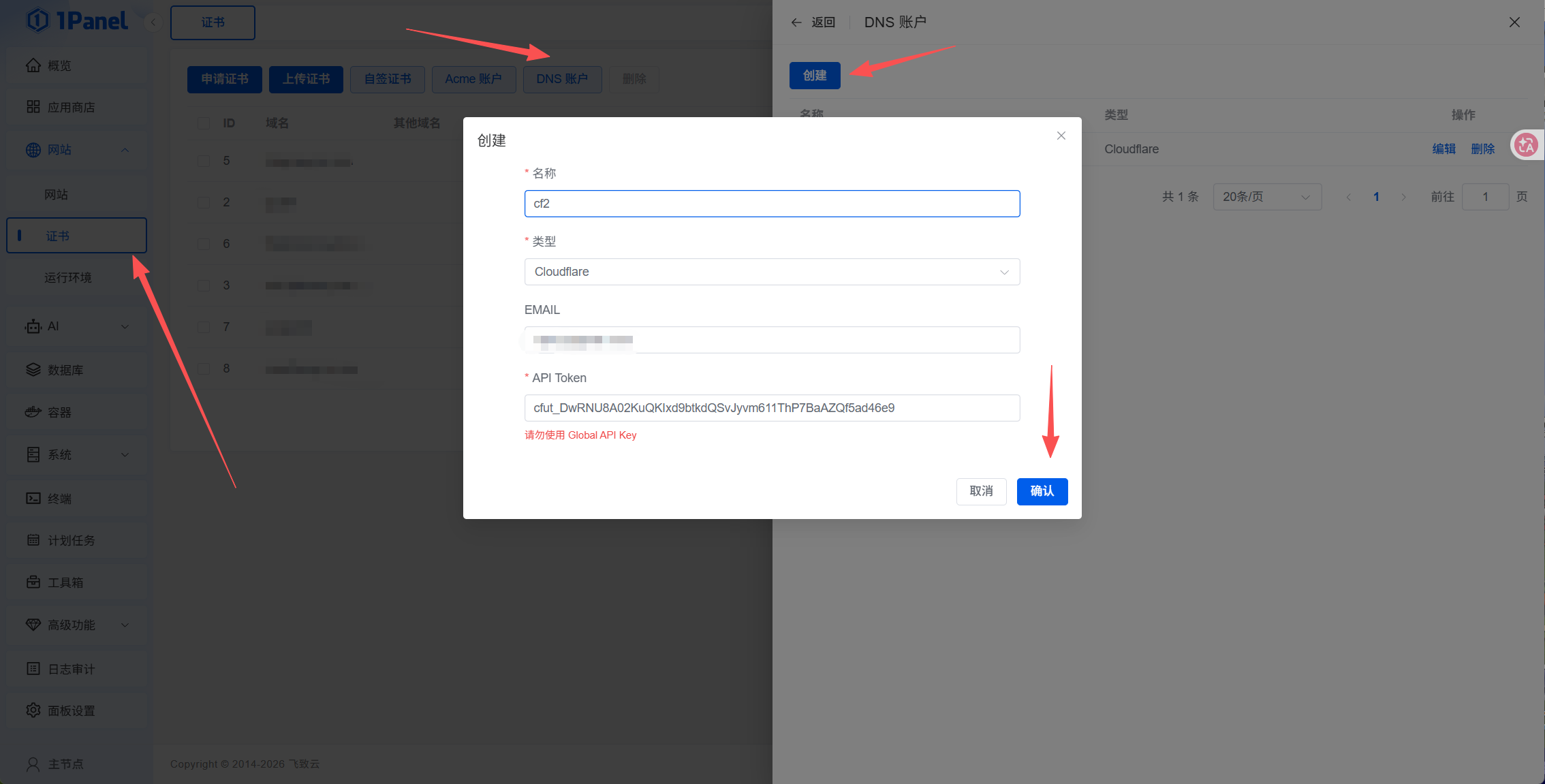
回到1Panel,点击网站下面的证书,点击上面的DNS账户,随后点击添加,在弹出来的页面输入要填写的信息,名称可以随便写,你能区分开就行,类型下拉找到Cloudflare,邮箱输入你的Cloudflare绑定的邮箱,API Token就输入我们刚刚复制的Token,随后点击确认。
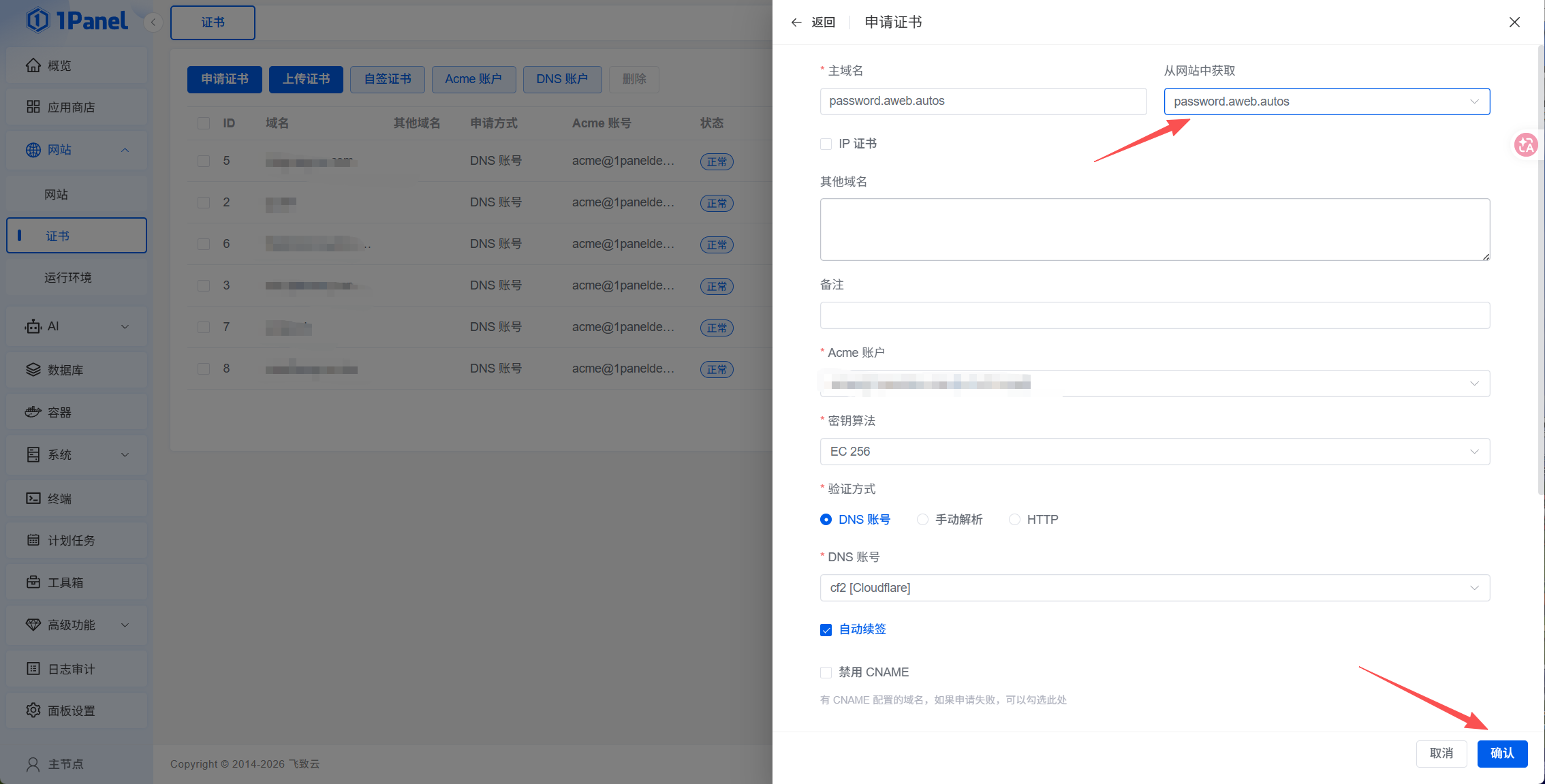
添加好后,我们点击上方的申请证书,随后主域名我们从网站中获取,下拉选择你对应的域名,比如我这里就是password.aweb.autos,随后点击右下角的确认。
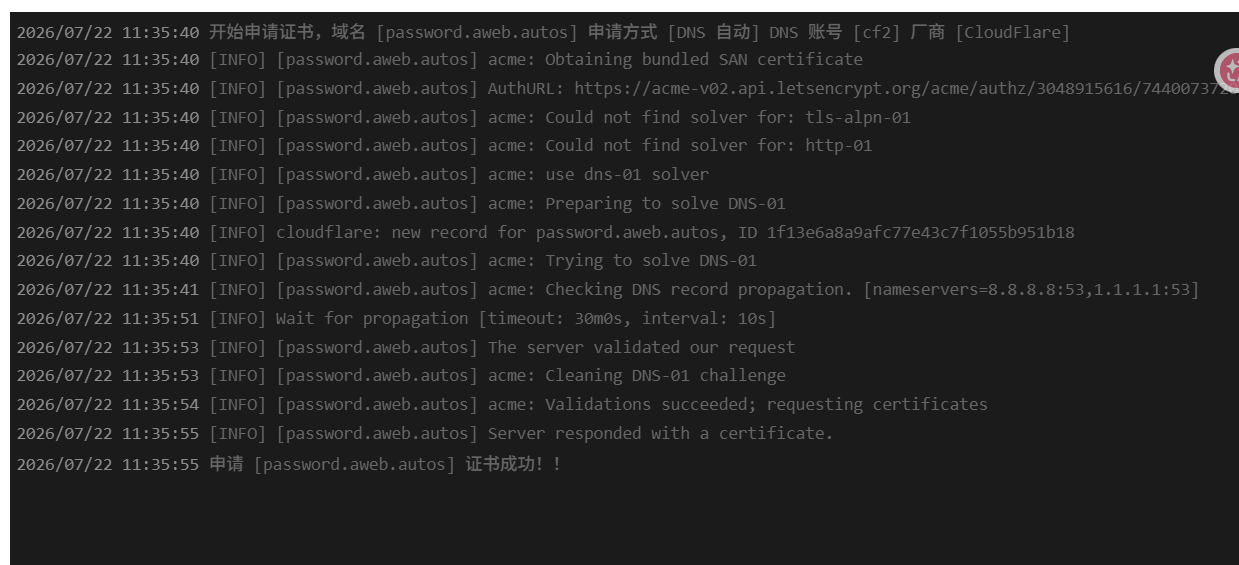
日志中如果最后显示申请成功的话,就说明申请好了!
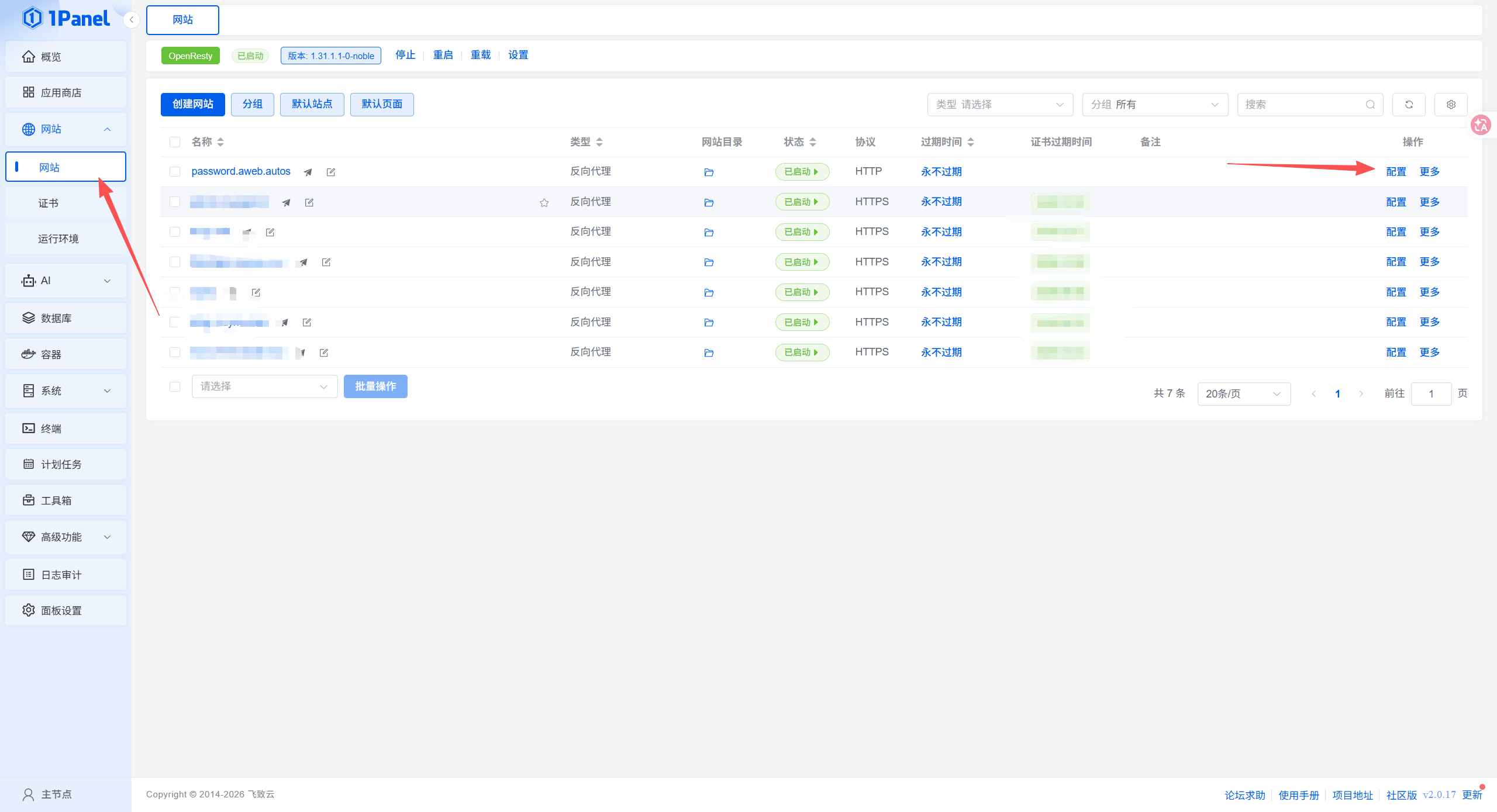
随后回到网站列表,点击你对应网站旁边的配置按钮
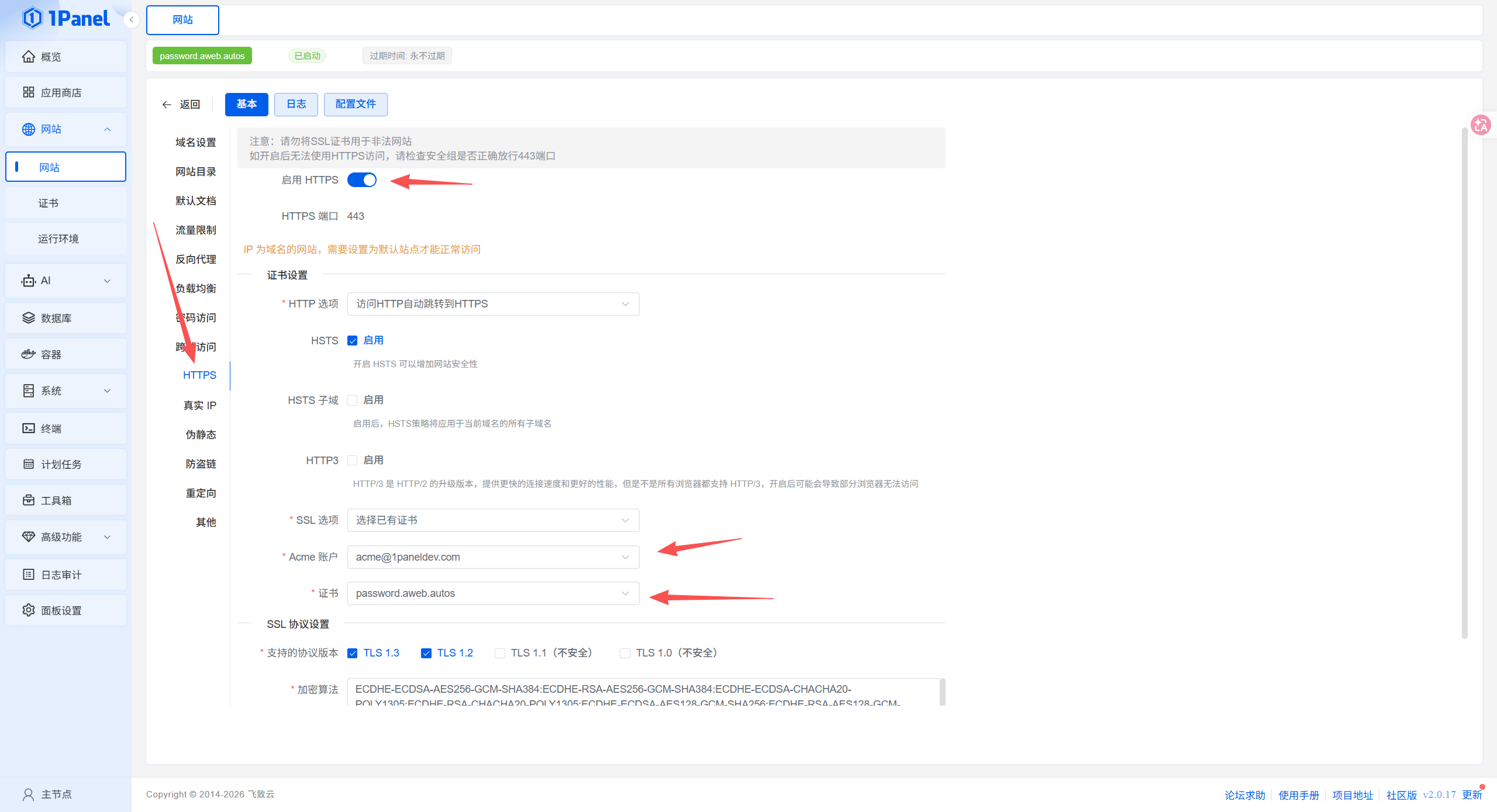
再点击旁边的HTTPS,点击上面的启用HTTPS。随后Acme 账户和证书需要改为你申请的证书。如图所示
随后下拉点击保存,现在就可以通过你的域名去访问Bitwarden了!
配置Bitwarden
浏览器输入你刚刚配置好的域名,随后会来到这个页面。点击下面的创建账户按钮。
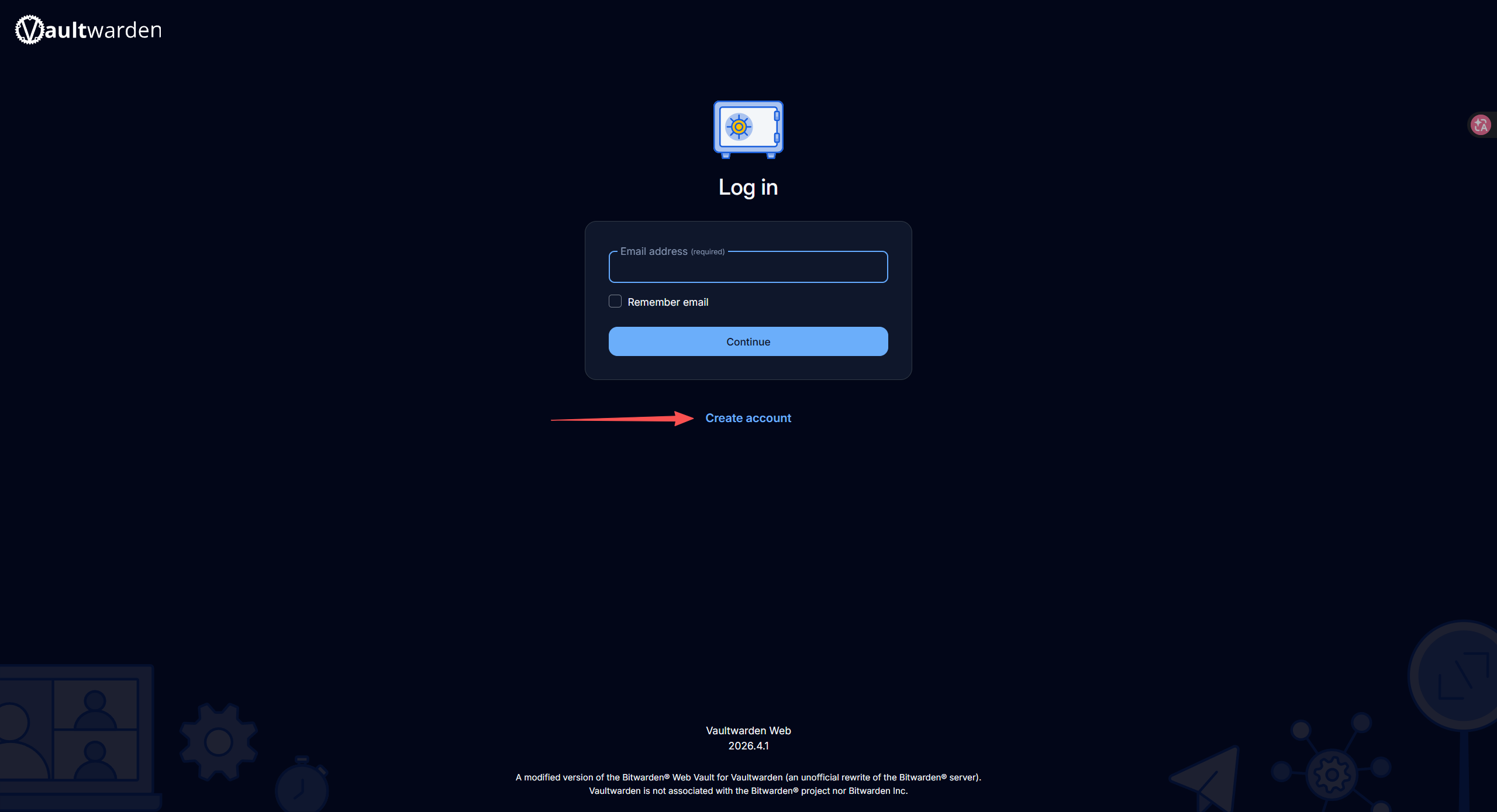
根据指引进行创建账户即可,其中主要密码一定要很强且要记住,不要用随机的,除非你想每次登录都要复制密码。
配置完后会来到这个界面,这界面就是你储存密码的地方,在其他平台上,你可以安装BitwardenAPP来连接你的密码库,Bitwarden也是支持从其他平台导入密码。在浏览器上,你只需要安装Bitwarden的拓展插件即可。
比如谷歌浏览器上的插件就是 https://chromewebstore.google.com/detail/bitwarden-password-manage/nngceckbapebfimnlniiiahkandclblb?hl=en-US&utm_source=ext_sidebar
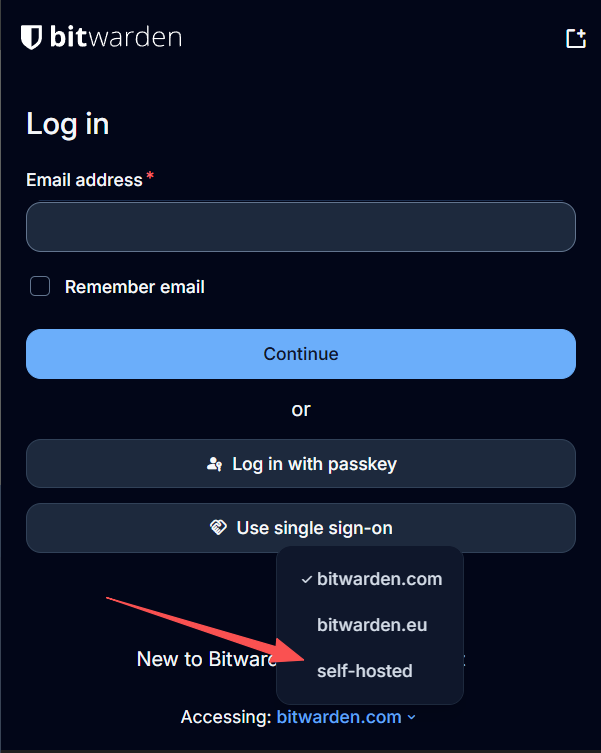
需要注意的是,在登陆插件和APP的时候,默认是连接官方的网站,你需要在下方更改为自托管,输入你的域名即可同你自己在自己网站上创建的账号密码登录了!
结语
总体安装难度偏低,比较繁琐的可能就是反向代理,但是熟悉的话也不会难。Bitwarden的搭建教学就到这里,用了半年觉得这东西最好用的就是自动创建密码和支持绑定动态验证码,并且多平台同步,密码自己管理。总是愿意折腾的同学可以试一试。
参与讨论
(Participate in the discussion)
参与讨论